
专家库
专家库-用户操作文档
功能概述
「专家库」用于集中管理已经通过入库审核的专家资料。管理员可以查看和编辑专家档案,设置专家分类和排序,批量导入或导出专家信息,生成专家编号,处理专家离库,并根据需要生成专家证书。
专家库中的资料会用于小程序展示专家信息。已经入库的专家可以在小程序查看自己的专家资料,并在允许的范围内编辑和保存个人专家信息;管理员维护的字段、分类和展示内容会影响专家资料的展示效果。
路径:专家管理 → 专家库
专家库包含的主要功能
| 功能 | 主要作用 |
|---|---|
| 专家查询 | 按姓名、职称、从事专业或分类查找专家 |
| 专家详情 | 查看和修改专家完整资料 |
| 专家分类 | 为专家设置一个或多个业务分类 |
| 专家排序 | 调整专家在列表中的展示顺序 |
| 专家导入 | 批量新增专家资料 |
| 专家导出 | 导出专家信息,可选择是否包含附件 |
| 专家编号 | 按编号规则批量生成专家编号 |
| 专家证书 | 按已配置的证书模板批量生成专家证书 |
| 离库管理 | 将不再参与专家工作的专家移入离库列表 |
| 重新入库 | 将符合条件的离库专家恢复到专家库 |
专家库与其他功能的关系
| 功能 | 关系 |
|---|---|
| 入库审核 | 审核通过后,申请资料进入专家库 |
| 专家字段 | 决定专家档案需要维护和展示哪些字段 |
| 专家分类 | 为专家建立分类,便于后台筛选和专家信息展示 |
| 专家编号规则 | 决定批量生成专家编号时的组成方式 |
| 专家风采 | 展示专家介绍、成果或其他宣传内容 |
| 离库专家 | 保存已经离库的专家资料,并支持重新入库 |
| 专家抽签 | 从专家库中按条件选择专家 |
流程图
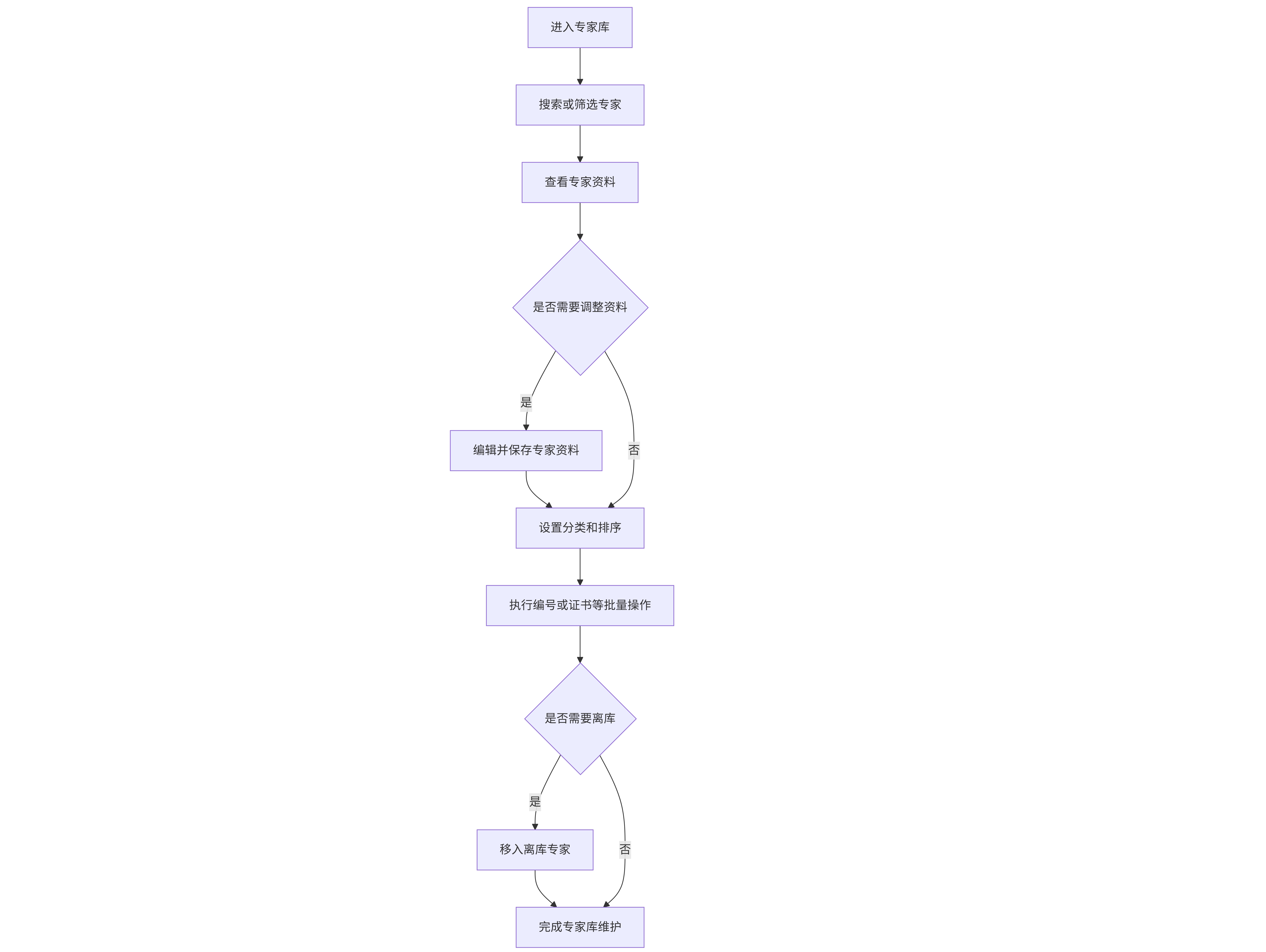
秘书处使用流程(管理后台)
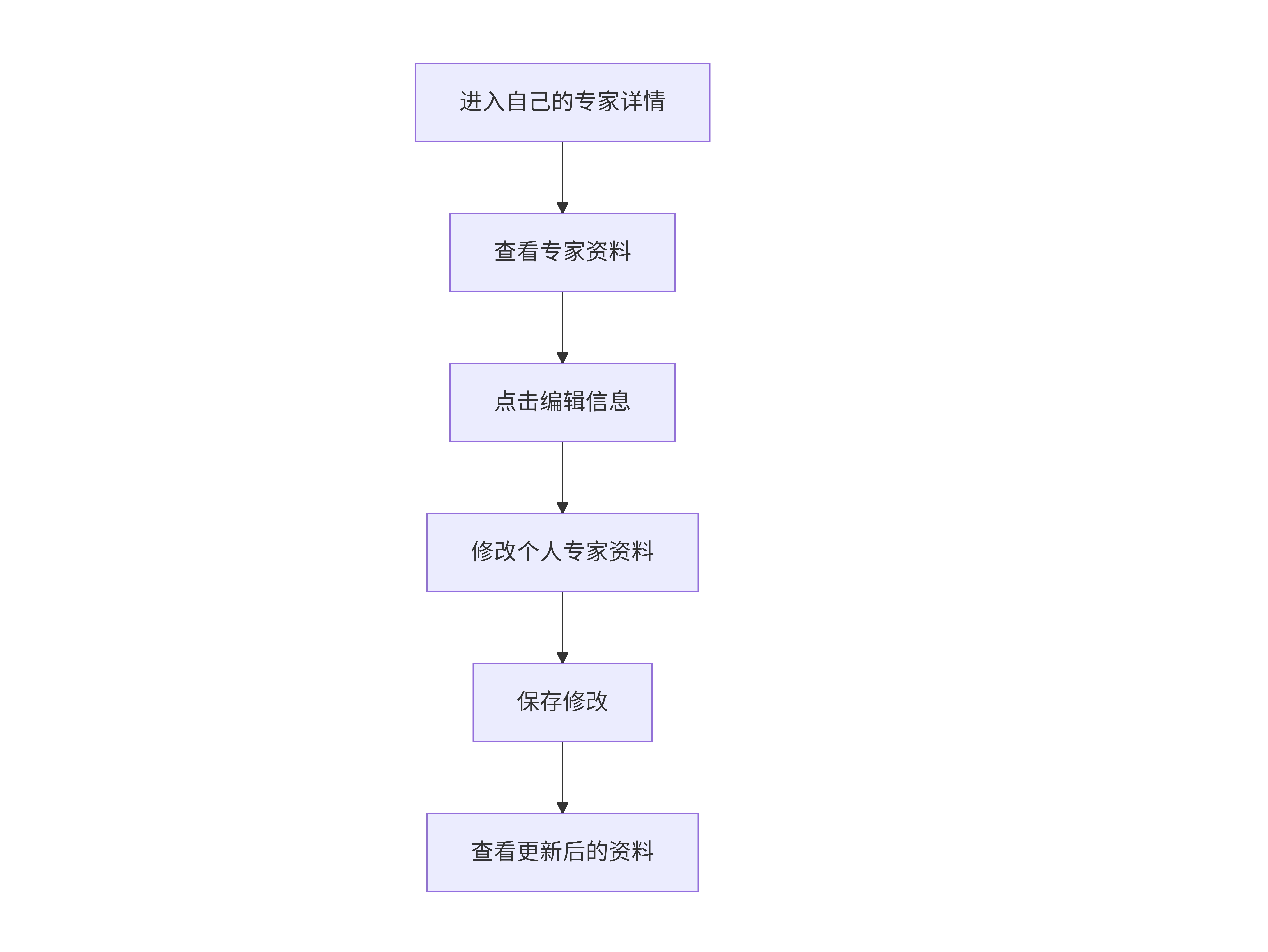
专家本人使用流程(小程序)
第一步:确认专家库的维护范围
进入 专家管理 → 专家库 前,先确认本次需要处理的事项:
- 是查询和查看专家资料,还是需要修改档案;
- 是否需要调整专家分类;
- 是否需要调整专家在列表中的顺序;
- 是否需要批量导入或导出;
- 是否需要生成专家编号或专家证书;
- 是否有专家需要离库;
- 是否有离库专家需要重新入库。
专家库中的专家通常来自入库审核。若申请尚未审核通过,应先到 入库审核 查看申请状态,不要直接在专家库中重复添加。
第二步:查看和筛选专家
打开 专家库 后,可以看到当前已经入库的专家数量和专家列表。
列表支持以下查询方式:
- 输入姓名搜索;
- 输入职称搜索;
- 输入从事专业搜索;
- 按一个或多个专家分类筛选;
- 使用更多搜索条件查找专家;
- 通过分页查看不同范围的专家。
查询时建议先选择分类,再输入关键词,可以减少结果数量。清空关键词或分类后重新搜索,可以恢复查看全部专家。
列表中的序号用于体现专家展示顺序。专家头像、姓名、单位、职称、专业等字段是否显示,取决于专家字段和表格列设置。
查询结果为空时
应依次检查:
- 关键词是否输入完整;
- 是否同时选择了不匹配的专家分类;
- 是否停留在错误的分页;
- 专家是否已经离库;
- 专家是否尚未完成入库审核。
第三步:查看专家详情
在专家列表中点击 修改,进入专家详情页面。
专家详情按照已配置的页面和字段展示,管理员可以查看:
- 基本信息;
- 联系信息;
- 所在单位;
- 职称和专业信息;
- 工作经历;
- 专业成果;
- 证明材料;
- 专家分类;
- 专家编号;
- 其他自定义专家资料。
查看附件时,应确认附件属于当前专家,并检查文件是否清晰、完整、能够正常打开。
专家资料包含个人信息和专业材料,只能由有业务权限的人员查看和维护。下载或使用附件时,应遵守组织的信息安全要求。
第四步:新增专家资料
如果专家没有通过申请流程直接进入专家库,管理员可以在专家库点击 添加,手工创建专家档案。
新增时应按页面顺序填写资料:
- 填写姓名和联系电话;
- 填写单位、职称和从事专业;
- 选择专家分类;
- 补充工作经历和专业成果;
- 上传需要保存的证明材料;
- 核对各页面内容;
- 点击 保存。
新增专家时,应至少确认姓名和联系电话准确无误。其他资料可以根据实际业务补充,但不要为了通过保存而填写虚假内容。
如果专家已经存在于专家库,不要再次点击 添加。应通过姓名、手机号或专业进行搜索后编辑原有档案,避免产生重复专家。
第五步:修改专家资料
在专家列表中找到目标专家,点击 修改。
修改资料时:
- 先确认姓名、单位和联系方式属于目标专家;
- 在对应页面修改需要更新的内容;
- 检查必填内容和附件;
- 确认没有误删其他页面资料;
- 点击 保存;
- 返回列表确认修改结果。
涉及专家分类、专家编号或对外展示内容的修改,保存后还应在列表或小程序中检查展示效果。
多条资料的修改
工作经历、专业成果等内容可能支持添加多条记录。修改多条资料时应注意:
- 每条记录对应一段独立内容;
- 不需要的记录应确认后再删除;
- 新增记录填写完成后再保存;
- 不要把不同时间段或不同项目合并成无法识别的一条记录。
第六步:维护专家分类
专家分类用于后台筛选,也会影响专家信息的分类展示。
在专家库顶部点击 专家分类,维护分类名称。分类设置完成后,回到专家库为专家分配分类。
分类维护建议遵循:
- 分类名称使用业务人员和用户都能理解的称呼;
- 避免创建含义重复的分类;
- 分类调整前确认是否已有专家使用;
- 删除或修改分类前评估对历史筛选和用户展示的影响;
- 分类数量不宜过多,避免用户难以查找。
给单个专家设置分类
在专家详情中维护分类,保存后返回列表查看分类是否正确。
批量修改专家分类
- 在列表中勾选需要修改的专家;
- 点击 更多功能 → 修改分类;
- 选择一个或多个专家分类;
- 点击 确定;
- 重新筛选分类,确认专家已经归入正确分类。
批量修改前应核对勾选范围,避免把不同专业方向的专家统一设置成同一分类。
第七步:调整专家排序
专家列表中的序号用于控制展示顺序。
调整单个专家顺序
点击列表中的序号,输入新的排序号,完成后点击其他位置或按回车保存。
排序号应使用有效的非负整数。修改后刷新列表,确认专家位置符合预期。
整理全部排序
如果专家数量较多或排序号混乱,可以使用 更多功能 → 整理排序,让系统重新整理专家顺序。
整理前应确认:
- 当前专家列表没有不应参与排序的专家;
- 已经约定排序依据;
- 整理后不影响重要专家的展示位置。
第八步:导入专家资料
如果需要批量新增专家,可以使用 更多功能 → 导入专家。
导入前应准备符合系统要求的表格,并确认:
- 姓名和联系电话填写完整;
- 字段名称与导入模板一致;
- 专家分类名称准确;
- 同一专家没有重复行;
- 日期、数字和文本格式正确;
- 附件按照页面要求准备;
- 导入内容不包含无关人员资料。
导入完成后,应检查导入结果和异常提示。建议先导入少量数据确认格式正确,再处理完整批次。
导入后重点检查:
- 专家数量是否符合预期;
- 姓名、单位和联系电话是否错位;
- 分类是否正确;
- 附件是否能够查看;
- 是否产生重复专家。
发现错误时,不要直接重复导入整个文件,应先确认已经导入的记录,再针对错误记录修正。
第九步:导出专家资料
点击 更多功能 → 导出专家,可以选择导出专家信息。
导出前可以先:
- 按关键词筛选;
- 按专家分类筛选;
- 勾选指定专家;
- 选择是否包含附件。
如果已勾选专家,导出范围以勾选记录为准;未勾选时,应先确认当前筛选条件,避免导出范围过大。
导出包含附件时,文件数量和处理时间可能增加。导出完成后按页面提示查看导出结果。
专家导出文件包含个人信息和专业资料,应妥善保管,不要上传到无关平台或发送给无关人员。
第十步:生成专家编号
专家编号用于识别和管理专家。生成编号前,应先在 更多功能 → 专家编号规则 中确认编号组成方式。
编号规则可以包含:
- 固定文字;
- 递增数字;
- 年、月、日等时间内容;
- 专家分类等业务字段。
批量生成编号
- 在专家列表中勾选需要生成编号的专家;
- 点击 更多功能 → 生成专家编号;
- 确认操作范围;
- 点击确定;
- 刷新列表检查编号。
生成前应确认:
- 编号规则已经保存;
- 规则中的起始值和长度正确;
- 已有编号不会被意外覆盖;
- 勾选的专家确实需要生成编号。
如果编号已经用于证书、通知或线下档案,不建议随意修改编号规则后重新生成。
第十一步:生成专家证书
如果业务需要为专家生成证书,先确认已经配置专家证书模板。
点击 更多功能 → 批量生成证书,确认生成范围后执行。生成完成后,应到证书相关功能查看证书记录和证书图片。
执行前检查:
- 专家证书模板已经配置;
- 模板中的名称、编号、日期等内容能够正确取值;
- 专家资料已经保存;
- 专家编号已经生成或不需要编号;
- 本次操作范围正确。
如果没有设置专家证书模板,系统会提示先完成模板设置。此时应先到 证书管理 → 证书模板 完成配置,再返回专家库操作。
第十二步:办理专家离库
当专家不再参与专家工作或按业务要求暂时停止使用时,可以在专家列表点击 离库。
办理离库前应确认:
- 专家确实需要停止在库内展示;
- 当前没有未完成的专家任务;
- 相关项目或活动已经完成交接;
- 是否需要保留专家历史资料;
- 后续是否可能重新入库。
确认后执行离库操作。离库后,专家不再显示在正常专家库列表中,但资料会保留在 离库专家 中。
离库不是删除。需要保留历史记录时,应使用离库功能,不要直接删除专家档案。
第十三步:重新入库离库专家
进入 专家管理 → 专家库 → 更多功能 → 离库专家,可以查看已经离库的专家。
重新入库前:
- 按姓名、职称、从事专业或分类搜索;
- 打开专家资料确认身份;
- 检查联系方式和专业资料是否需要更新;
- 确认重新入库符合业务要求;
- 点击 重新入库;
- 返回专家库确认专家已经恢复。
离库专家支持勾选多条记录后 批量重新入库。批量操作前必须核对勾选范围,避免恢复不应重新入库的专家。
第十四步:专家本人在小程序维护资料
已经入库的专家进入小程序的 专家详情 后,可以:
- 查看自己的姓名、单位、职称和专业分类;
- 查看后台允许展示的专家资料;
- 点击 编辑信息;
- 修改可以维护的个人专家资料;
- 保存修改并重新查看资料。
小程序只展示允许显示的字段。管理员在后台调整专家字段后,专家在小程序中能够查看和修改的内容可能随之变化。
如果专家看不到自己的资料或编辑入口,可能是尚未完成入库、专家状态发生变化,或当前资料不支持在小程序中编辑。
异常排查
1. 专家库中没有找到已审核通过的专家
检查:
- 入库审核是否显示审核通过;
- 专家库是否处于正确的分页;
- 搜索关键词和专家分类是否正确;
- 专家是否已经被离库;
- 是否需要刷新列表。
仍无法找到时,记录专家姓名、联系电话和审核时间,联系系统维护人员排查,不要重复添加。
2. 修改后资料没有保存
检查是否点击了 保存,以及页面是否提示保存成功。若资料包含多个页面或多条记录,应确认每一页的修改都已经完成,再返回列表。
3. 专家分类筛选不到目标专家
检查专家是否已经分配该分类,分类名称是否被修改,以及当前是否选择了多个互不匹配的分类。可以先清空筛选条件,再重新设置分类。
4. 批量操作范围不正确
立即停止后续操作,记录已经处理的专家范围,并逐条核对结果。批量删除、批量修改分类、批量生成编号和批量生成证书前,必须确认勾选记录。
5. 导入后出现重复专家
先停止重复导入,按姓名和联系电话核对重复记录。确认保留记录后,再删除错误记录或合并资料,不要在未核对前批量删除。
6. 导入后字段内容错位
检查导入文件是否使用了正确模板,列顺序和字段名称是否被改动。修正文件后先导入少量数据验证,再导入完整文件。
7. 专家编号生成不正确
检查编号规则中的固定内容、递增起始值、长度和变量字段。已经对外使用的编号不建议直接重新生成,应先确认影响范围。
8. 专家证书无法生成
检查是否已设置专家证书模板,专家资料和编号是否完整,模板中的字段是否能够正常取值。修正模板或专家资料后再重试。
9. 离库后仍能在专家库看到专家
刷新后台列表并清空筛选条件,确认查看的是正常专家库而不是离库专家列表。若专家在小程序中仍能看到已离库资料,应检查小程序缓存和展示配置。
10. 专家本人在小程序看不到资料或编辑入口
检查专家是否已经完成入库、是否仍在专家库内、专家资料是否已保存,以及小程序是否需要刷新。后台专家库有记录并不代表所有字段都会在小程序中显示或允许修改。
入口速查
| 使用对象 | 入口 | 主要操作 |
|---|---|---|
| 管理员 | 专家管理 → 专家库 | 查询、查看、添加、修改、删除专家 |
| 管理员 | 专家库 → 专家分类 | 维护分类并为专家分类 |
| 管理员 | 专家库 → 更多功能 → 导入专家 | 批量新增专家资料 |
| 管理员 | 专家库 → 更多功能 → 导出专家 | 导出专家信息和附件 |
| 管理员 | 专家库 → 更多功能 → 专家编号规则 | 设置专家编号组成方式 |
| 管理员 | 专家库 → 更多功能 → 离库专家 | 查看离库专家并重新入库 |
| 管理员 | 专家库 → 更多功能 | 整理排序、生成编号、生成证书 |
| 专家本人 | 小程序 专家详情 | 查看和编辑自己的专家资料 |
;}.cls-2{fill:%230868f7;}.cls-3{fill:url(%23未命名的渐变_44);}.cls-4{fill:%23333;}%3c/style%3e%3clinearGradient%20id='未命名的渐变_8'%20x1='33.73'%20y1='100.61'%20x2='-0.03'%20y2='-1.06'%20gradientUnits='userSpaceOnUse'%3e%3cstop%20offset='0'%20stop-color='%237ae9fb'/%3e%3cstop%20offset='0.67'%20stop-color='%232b90f8'/%3e%3cstop%20offset='1'%20stop-color='%230868f7'/%3e%3c/linearGradient%3e%3clinearGradient%20id='未命名的渐变_44'%20x1='27.86'%20y1='18.67'%20x2='68.36'%20y2='22.22'%20gradientUnits='userSpaceOnUse'%3e%3cstop%20offset='0'%20stop-color='%235ac7f2'/%3e%3cstop%20offset='1'%20stop-color='%230868f7'/%3e%3c/linearGradient%3e%3c/defs%3e%3cpath%20class='cls-1'%20d='M29,28.74V81.91l-9.51-3.68v0L8.52,74A7.17,7.17,0,0,1,4,67.32V24.54A3.76,3.76,0,0,1,9.08,21Z'/%3e%3cpath%20class='cls-2'%20d='M68.09,78.07a13.15,13.15,0,0,1-17.9,12.06L29,81.91h0V28.74L50.19,37A13.17,13.17,0,0,0,68.08,25.3h0Z'/%3e%3cpath%20class='cls-3'%20d='M68.08,25.3a13.19,13.19,0,0,1-6.73,10.87A13.09,13.09,0,0,1,50.19,37L29,28.74V6A3.76,3.76,0,0,1,34.1,2.52l25.59,9.91A13.22,13.22,0,0,1,68.08,25.3Z'/%3e%3cpath%20class='cls-4'%20d='M129.06,81.76a4.33,4.33,0,0,1-3.19-1.31,4.4,4.4,0,0,1-1.31-3.24V56.86H97.65V77.21a4.36,4.36,0,0,1-1.35,3.2A4.68,4.68,0,0,1,93,81.76a4.32,4.32,0,0,1-3.19-1.31,4.37,4.37,0,0,1-1.32-3.24V27.27A4.58,4.58,0,0,1,89.83,24a4.59,4.59,0,0,1,7.82,3.27V48.15h26.91V27.27A4.58,4.58,0,0,1,125.91,24a4.59,4.59,0,0,1,7.82,3.27V77.21a4.37,4.37,0,0,1-1.36,3.2A4.65,4.65,0,0,1,129.06,81.76Z'/%3e%3cpath%20class='cls-4'%20d='M163.77,81.66c-6.57,0-11.76-1.92-15.44-5.7s-5.54-9.07-5.54-15.74a26.76,26.76,0,0,1,2.09-10.43,17.72,17.72,0,0,1,6.67-8.06,19.15,19.15,0,0,1,10.68-2.95,19,19,0,0,1,10.46,2.8,18.7,18.7,0,0,1,6.55,7.36,22.53,22.53,0,0,1,2.36,10.28A4.51,4.51,0,0,1,177,63.77H152.23a10.8,10.8,0,0,0,3.49,6.65c2,1.68,4.88,2.52,8.66,2.52a22.25,22.25,0,0,0,7.54-1.21c.74-.3,1.55-.67,2.37-1.07a3.75,3.75,0,0,1,1.84-.4,4.09,4.09,0,0,1,3,1.15,4,4,0,0,1,1.12,3,4.38,4.38,0,0,1-2.58,3.82,32.34,32.34,0,0,1-6.36,2.61A28.67,28.67,0,0,1,163.77,81.66ZM172.4,55.9a9.72,9.72,0,0,0-1.63-4.56A9.9,9.9,0,0,0,167,48a10.38,10.38,0,0,0-4.64-1.14,12,12,0,0,0-4.77,1.06,9.54,9.54,0,0,0-4.89,5.66,11.78,11.78,0,0,0-.51,2.3Z'/%3e%3cpath%20class='cls-4'%20d='M193,81.64a4.49,4.49,0,0,1-4.51-4.55V27.28A4.58,4.58,0,0,1,189.84,24a4.48,4.48,0,0,1,3.28-1.36A4.36,4.36,0,0,1,196.35,24a4.46,4.46,0,0,1,1.31,3.31V77.09a4.34,4.34,0,0,1-1.35,3.2A4.67,4.67,0,0,1,193,81.64Z'/%3e%3cpath%20class='cls-4'%20d='M263.79,81.71a5.7,5.7,0,0,1-4.2-1.74,5.76,5.76,0,0,1-1.73-4.19V27.37a4.58,4.58,0,0,1,1.35-3.27A4.59,4.59,0,0,1,267,27.37V72.53h24a4.58,4.58,0,0,1,3.27,7.82A4.66,4.66,0,0,1,291,81.71Z'/%3e%3cpath%20class='cls-4'%20d='M424.48,81.74a4.71,4.71,0,0,1-2.71-.88,5.43,5.43,0,0,1-1-1l-.07-.09-12.41-17-5.41,5v9.44a4.31,4.31,0,0,1-1.36,3.19,4.66,4.66,0,0,1-3.3,1.36A4.29,4.29,0,0,1,395,80.42a4.36,4.36,0,0,1-1.32-3.23V27.37A4.58,4.58,0,0,1,395,24.1a4.52,4.52,0,0,1,6.58.12,4.54,4.54,0,0,1,1.24,3.15V56.31l17.72-16.38.05,0a4.8,4.8,0,0,1,2.94-1.11,4.4,4.4,0,0,1,3.27,1.2,4.57,4.57,0,0,1,1.2,3.27,4.44,4.44,0,0,1-.77,2.33,7.45,7.45,0,0,1-1.43,1.65l-11,9.64,13.34,17.68a5,5,0,0,1,1,2.71,4.12,4.12,0,0,1-1.36,3.24A4.64,4.64,0,0,1,424.48,81.74Z'/%3e%3cpath%20class='cls-4'%20d='M317.93,81.76a21.5,21.5,0,1,1,21.17-21.5A21.37,21.37,0,0,1,317.93,81.76Zm0-34.1a12.61,12.61,0,1,0,12.42,12.6A12.52,12.52,0,0,0,317.93,47.66Z'/%3e%3cpath%20class='cls-4'%20d='M212.18,101.22a4.12,4.12,0,0,1-3.05-1.26,4.17,4.17,0,0,1-1.26-3.1V43.34a4.37,4.37,0,0,1,1.3-3.14,4.26,4.26,0,0,1,3.13-1.3,4.19,4.19,0,0,1,3.1,1.26,4.32,4.32,0,0,1,1.26,3.16,20.77,20.77,0,0,1,13-4.54,21.51,21.51,0,0,1,0,43,20.51,20.51,0,0,1-13-4.57V96.86a4.15,4.15,0,0,1-1.3,3.06A4.5,4.5,0,0,1,212.18,101.22Zm17.43-53.63c-6.23,0-12.93,4.11-12.93,12.72a12.73,12.73,0,0,0,25.46,0A12.71,12.71,0,0,0,229.61,47.59Z'/%3e%3cpath%20class='cls-4'%20d='M365.76,81.76a21.5,21.5,0,1,1,21.18-21.5A21.37,21.37,0,0,1,365.76,81.76Zm0-34.1a12.61,12.61,0,1,0,12.42,12.6A12.52,12.52,0,0,0,365.76,47.66Z'/%3e%3c/svg%3e)