
会刊专栏
会刊专栏-用户操作文档
功能概述
「会刊专栏」用于配置协会官网中的会刊聚合页面,集中展示指定会刊、会刊简介、信息收集入口和相关文章栏目。
完整使用会刊专栏前,需要先在 信息发布 → 电子会刊 中创建并发布单本会刊,再回到 平台板块 → 会刊专栏 选择会刊和栏目。电子会刊负责内容本身,会刊专栏负责聚合展示。
本模块包含两条相互关联的业务线:
| 业务 | 作用 | 管理入口 |
|---|---|---|
| 电子会刊 | 上传单本会刊文件,设置标题、封面、分类和阅读权限 | 信息发布 → 电子会刊 |
| 会刊分类 | 对电子会刊进行分类,供列表和专栏筛选 | 电子会刊 → 会刊分类 |
| 会刊专栏 | 配置顶部会刊、简介、会刊列表和文章列表 | 平台板块 → 会刊专栏 |
使用角色
| 角色 | 职责 |
|---|---|
| 秘书处 / 管理员 | 创建电子会刊、维护分类、配置会刊专栏 |
| 内容编辑 | 准备 PDF 会刊文件、封面和文章栏目内容 |
| 用户 | 在小程序或官网浏览会刊,按权限阅读会刊内容 |
重要说明
- 会刊专栏配置保存后即生效,没有单独的上线/下线按钮;
- 小程序端主要提供 会刊列表 和单本会刊阅读,不提供独立的会刊专栏聚合页面;
- 会刊正文以 PDF 文件为主,用户可以直接预览 PDF;
- 生成 3D 仿真翻页版本后,用户会进入翻页阅读页面;
- 会刊是否对用户可见,受发布状态、发布时间和阅读权限共同影响;
- 会刊专栏的文章区域引用信息发布中的文章栏目,不在会刊专栏内直接编辑文章。
流程图
秘书处使用流程(管理后台)
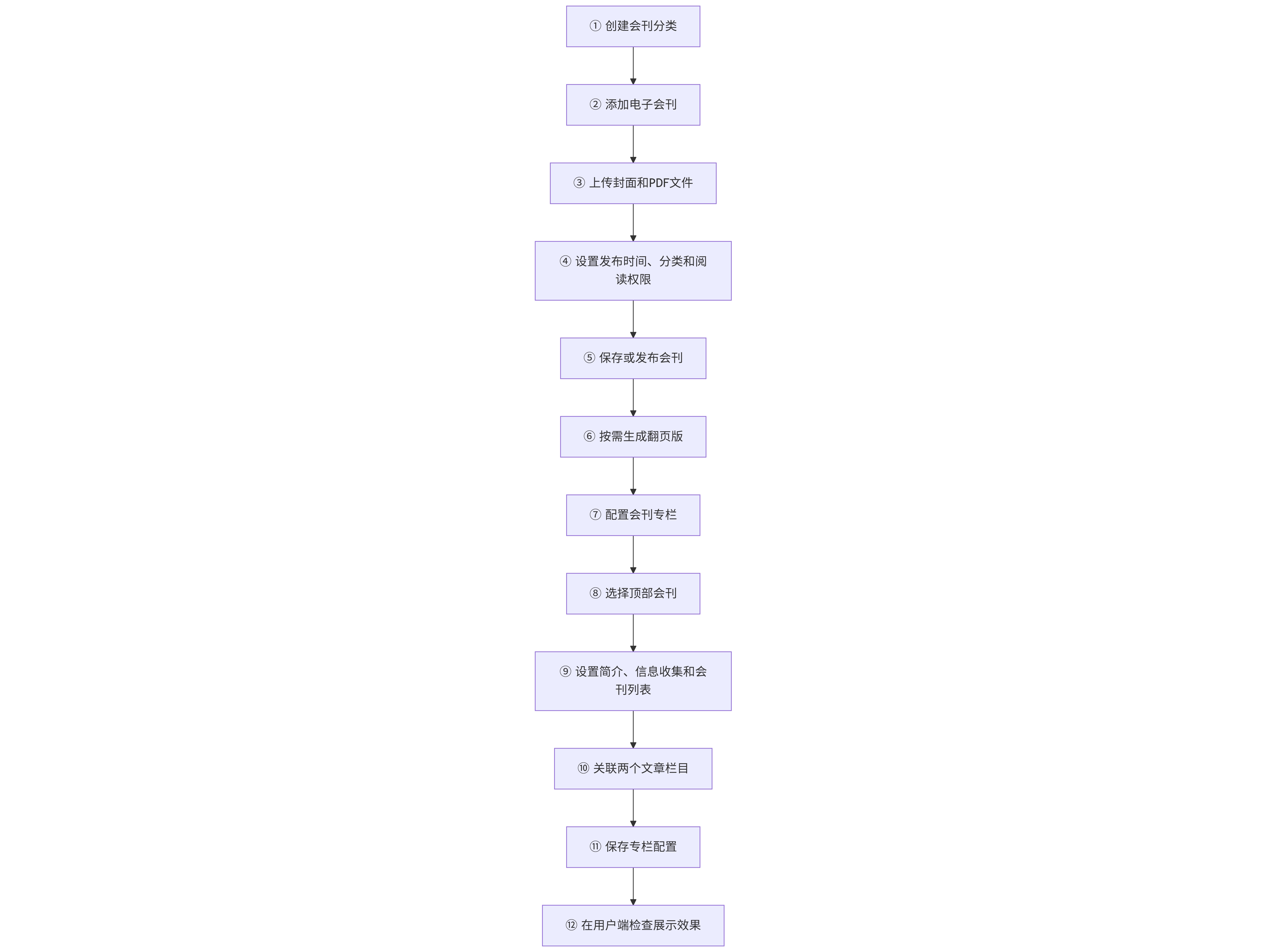
用户使用流程(小程序 / 官网)
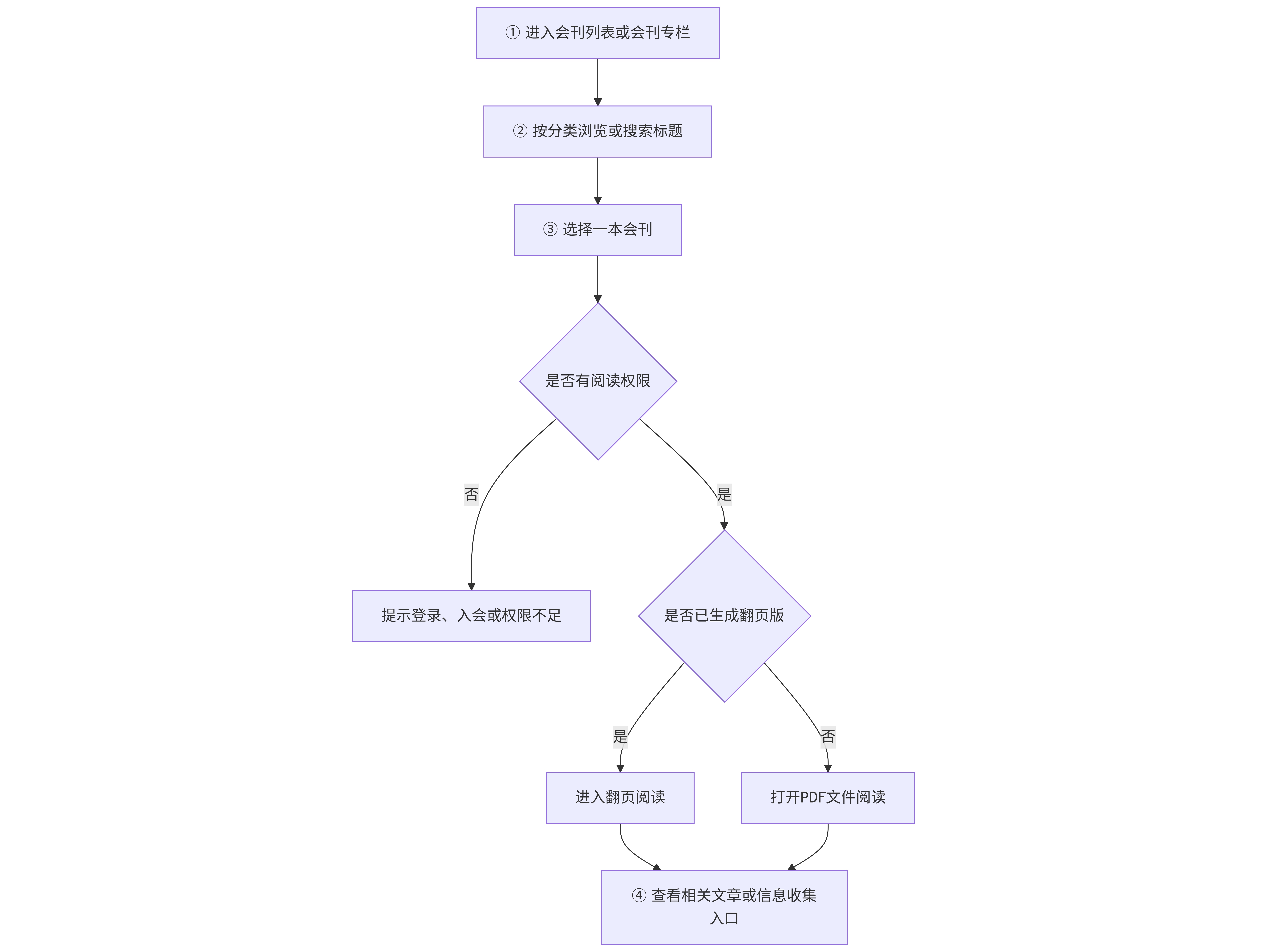
第一步:认识会刊专栏的管理入口
电子会刊入口
进入 信息发布 → 电子会刊,可以管理单本电子会刊。
页面提供:
- 会刊状态筛选;
- 会刊分类筛选;
- 会刊分类;
- 添加会刊;
- 查看浏览次数;
- 查看阅读明细;
- 发送会刊通知;
- 编辑;
- 上线或下线;
- 删除;
- 生成或重新生成翻页版。
会刊专栏入口
进入 平台板块 → 会刊专栏,可以配置聚合展示页面。
页面分为:
- 期刊顶部;
- 会刊列表;
- 文章列表。
会刊专栏只负责选择和组合展示内容,单本会刊的标题、文件和权限需要回到电子会刊页面维护。
第二步:维护会刊分类
在 信息发布 → 电子会刊 页面点击 会刊分类,进入分类管理。
添加分类
- 点击 添加分类;
- 输入分类名称;
- 点击确定保存。
分类名称建议体现会刊内容主题,例如:
- 年度会刊;
- 行业专刊;
- 会员风采;
- 活动专刊;
- 政策资料。
编辑分类
- 找到需要修改的分类;
- 点击 编辑;
- 修改分类名称;
- 保存。
修改分类名称后,已关联该分类的会刊仍保留分类关系,只是展示名称发生变化。
调整分类顺序
分类列表支持拖动调整顺序。分类顺序会影响用户端分类标签和相关筛选区域的展示顺序。
建议将用户最常使用或当前重点展示的分类放在前面。
删除分类
删除分类前应确认:
- 分类下没有需要继续使用的会刊;
- 会刊专栏没有依赖该分类;
- 首页或官网没有将该分类作为固定入口。
删除分类后,关联会刊不会被删除,但分类关系会被清空。需要时可重新编辑会刊并选择其他分类。
第三步:添加电子会刊
进入 信息发布 → 电子会刊,点击 添加会刊。
电子会刊编辑页需要填写:
- 会刊标题;
- 发布时间;
- 会刊配图;
- 会刊文件;
- 会刊分类;
- 阅读权限。
会刊标题、发布时间、配图和 PDF 文件为保存前的重点检查项。
第四步:填写会刊基础信息
会刊标题
输入会刊标题,标题长度为 2—64 个字符。
标题应能够说明会刊名称、期数、年度或主题,例如:
- 2026 年第一期协会会刊;
- 行业发展专题会刊;
- 会员服务年度专刊。
标题会显示在后台列表、用户端会刊列表和阅读页面中,建议使用统一命名规则。
发布时间
选择会刊对外显示的发布时间。
只有已上线且发布时间已经到达的会刊,用户端才可以正常看到。需要定时发布时,应提前填写未来时间并在发布前确认时间准确。
会刊配图
点击 上传 上传会刊封面或列表配图。
建议:
- 使用清晰、比例合适的封面;
- 图片内容应与会刊标题一致;
- 不要上传包含内部信息的工作截图;
- PDF 上传后系统会尝试生成封面图;
- 如果自动生成的封面不符合要求,可以手动上传替换。
系统提示推荐图片尺寸为 440×300,实际使用时应保持封面主体清晰。
第五步:上传会刊 PDF 文件
在 会刊文件 区域点击 上传pdf,上传会刊正文文件。
上传规则:
- 仅支持 PDF 文件;
- 文件大小不能超过 200MB;
- 文件越小,用户打开和加载速度通常越快。
上传完成后,页面会显示 已上传(点击下载)。管理员可以点击下载链接检查文件是否正确。
PDF 上传检查
上传后检查:
- 文件能否下载;
- 首页是否为正确封面或目录;
- 页面是否完整;
- 文字和图片是否清晰;
- 文件是否包含不应公开的内部内容;
- 文件大小是否会影响用户阅读体验。
会刊正文主要通过 PDF 阅读,不需要在编辑页额外维护富文本正文。
第六步:设置会刊分类和阅读权限
选择会刊分类
会刊分类为可选项。选择分类后,用户可以在分类标签中找到该会刊,会刊专栏也可以按该分类筛选列表。
如果暂时没有合适分类,可以留空,后续在编辑会刊时补充。
设置阅读权限
在 阅读权限 中选择适合的用户范围。
常见权限场景包括:
- 公开阅读;
- 登录用户阅读;
- 会员阅读;
- 特定会员层级阅读。
设置权限前应确认:
- 会刊内容是否涉及会员专属资料;
- 用户是否需要登录;
- 官网和小程序的阅读规则是否一致;
- 会员权限名称是否容易理解;
- 项目简介或通知中是否需要提前说明。
不设置特殊权限时,页面通常显示为 公开。
第七步:保存或发布电子会刊
电子会刊编辑页底部提供:
- 保存;
- 发布;
- 返回。
保存会刊
点击 保存,用于暂存内容或保存为未上线状态。适合以下场景:
- 文件还在校对;
- 需要等待发布时间;
- 还未完成内部审核;
- 需要后续补充分类或权限。
发布会刊
点击 发布,保存内容并使会刊进入上线状态。
发布前再次检查:
- 标题准确;
- 发布时间正确;
- 封面正确;
- PDF 文件正确;
- 分类正确;
- 阅读权限正确。
发布后,用户是否立即看到还取决于发布时间是否已经到达和用户是否满足阅读权限。
第八步:上线、下线和删除电子会刊
上线会刊
在会刊列表中找到已下线会刊,点击 上线,确认后发布状态变为上线。
上线后仍需检查发布时间。如果发布时间晚于当前时间,用户需要等到设定时间后才能看到。
下线会刊
点击已上线会刊后的 下线,确认后会刊不再作为正常内容展示。
下线前应确认:
- 会刊是否仍在会刊专栏顶部展示;
- 官网首页是否引用该会刊;
- 是否仍有用户需要阅读;
- 是否已经发送过上线通知;
- 是否有其他入口继续指向该会刊。
删除会刊
点击 删除 并确认。删除前应特别谨慎,因为删除后关联数据可能丢失且不可恢复。
删除前建议:
- 先下载并保存原始 PDF;
- 检查会刊专栏是否选择了该会刊;
- 检查首页和官网是否存在相关入口;
- 检查是否需要保留浏览统计;
- 确认下线即可满足需求,避免直接删除。
如果只是暂时停止展示,优先使用 下线。
第九步:查看浏览次数和阅读明细
会刊列表中显示 浏览次数。点击眼睛图标,可以查看该会刊的阅读明细。
浏览数据可用于了解:
- 会刊整体阅读情况;
- 用户阅读时间;
- 阅读人员范围;
- 不同会刊之间的阅读差异。
查看数据时应注意:
- 浏览次数不等同于完整读完;
- 同一用户多次打开可能产生多次浏览;
- 受权限限制的用户可能无法形成有效阅读;
- 新发布会刊需要一定时间积累数据。
当前页面不提供手动修改浏览显示次数的操作。
第十步:生成会刊翻页版
在会刊列表中点击 生成,可以将 PDF 转换为 3D 仿真翻页阅读版本。
已经生成过翻页版的会刊,按钮会显示为 重新生成。
生成步骤
- 确认会刊 PDF 已上传且内容最终定稿;
- 点击 生成;
- 确认提示;
- 等待系统处理;
- 处理完成后在用户端检查翻页效果。
系统提示生成后通常需要等待,页面显示约 24 小时内生效。生成期间不要频繁重复操作。
重新生成场景
以下情况可以重新生成:
- PDF 内容已更新;
- 翻页页面缺页;
- 页面顺序或清晰度异常;
- 首次生成失败。
重新生成前应确认当前 PDF 已经替换为最终版本,否则会生成旧文件的翻页内容。
阅读方式
- 已生成翻页版:用户进入翻页阅读页面;
- 未生成翻页版:用户直接打开或预览 PDF。
生成翻页版不是发布会刊的必要条件,不影响 PDF 的基本阅读。
第十一步:发送会刊通知
在会刊列表的发布状态区域点击通知图标,可以进入会刊通知页面。
通知适用于:
- 新会刊上线;
- 新一期会刊发布;
- 会刊内容更新;
- 会刊阅读入口提醒。
发送前确认:
- 会刊已上线;
- 发布时间已经到达;
- 阅读权限设置正确;
- 通知对象与会刊受众一致;
- 用户点击通知后可以正常进入会刊详情。
会刊通知可以通过站内消息或短信等方式发送,具体以消息发送页面的配置为准。
通知正文可以简洁说明会刊名称、发布时间和阅读入口。不要在通知中承诺与实际权限不一致的内容。
第十二步:配置会刊专栏顶部
进入 平台板块 → 会刊专栏,展开 期刊顶部。
顶部区域需要设置:
| 字段 | 说明 |
|---|---|
| 选择会刊 | 专栏顶部重点展示的单本会刊 |
| 标题 | 专栏顶部展示标题 |
| 选择信息收集 | 关联一个已发布的信息收集表单 |
| 期刊简介 | 专栏顶部富文本介绍 |
选择顶部会刊
- 点击 选择会刊;
- 输入会刊标题搜索;
- 选择需要重点展示的会刊;
- 确认该会刊已经上传 PDF;
- 确认该会刊的发布状态和阅读权限。
顶部会刊建议选择最新一期、重点专题或当前主推会刊。
设置顶部标题
在 标题 中填写专栏顶部名称。标题应与会刊专栏整体定位一致,例如:
- 协会会刊;
- 行业期刊;
- 会员专刊;
- 年度会刊精选。
关联信息收集
在 选择信息收集 中选择已发布的信息收集表单。
适合关联的内容包括:
- 会刊阅读反馈;
- 会员意见征集;
- 订阅意向登记;
- 会刊内容调查;
- 资料需求收集。
关联前确认表单已经发布,并且表单字段和收集对象符合专栏用途。
编辑期刊简介
在 期刊简介 富文本编辑器中填写:
- 会刊专栏定位;
- 会刊出版情况;
- 重点内容介绍;
- 阅读方式;
- 反馈和投稿说明;
- 相关活动或服务入口。
富文本中的图片应检查加载速度和展示效果,避免使用过大的图片。
第十三步:配置会刊列表
展开 会刊列表,设置:
| 字段 | 说明 |
|---|---|
| 会刊列表标题 | 列表区域显示的标题 |
| 选择会刊类型 | 展示全部会刊或指定分类 |
设置列表标题
列表标题应与顶部标题区分开,例如:
- 最新会刊;
- 往期会刊;
- 会刊目录;
- 分类会刊。
设置会刊类型
在 选择会刊类型 中可以:
- 选择 全部,展示所有符合条件的会刊;
- 选择某一个分类,只展示该分类会刊。
选择指定分类时,应确认该分类下已经有已上线且可展示的会刊。分类为空时,用户端列表可能没有内容。
第十四步:配置文章列表
展开 文章列表,设置两个固定文章栏目位:
- 文章栏目一;
- 文章栏目二。
每个栏目需要配置:
- 自定义栏目名称;
- 关联信息发布中的文章栏目。
配置步骤
- 在文章栏目一输入展示名称;
- 从级联栏目中选择对应文章栏目;
- 在文章栏目二输入展示名称;
- 选择另一个文章栏目;
- 检查文章栏目下是否已有可展示文章。
自定义栏目名称是用户端展示名称,关联栏目决定实际读取的文章内容。两者可以不同,例如实际栏目名称较专业时,可以使用更容易理解的展示名称。
配置注意事项
- 两个栏目应有明确的内容区别;
- 关联栏目下应有已发布文章;
- 文章栏目调整后,应同步检查会刊专栏展示;
- 不要把需要权限的内部栏目误关联到公开专栏;
- 文章内容维护仍在信息发布模块完成。
第十五步:保存会刊专栏配置
完成期刊顶部、会刊列表和文章列表后,点击页面底部 保存。
保存前检查:
- 顶部会刊选择正确;
- 顶部标题已填写;
- 信息收集表单已发布;
- 期刊简介内容完整;
- 会刊列表标题已填写;
- 会刊类型筛选正确;
- 两个文章栏目名称已填写;
- 两个文章栏目关联正确;
- 关联会刊和文章均允许用户阅读。
会刊专栏保存后即更新展示,不需要另行点击上线。
当前页面没有删除专栏配置的操作。如暂时不想展示某部分内容,应调整关联内容或清空不再使用的配置,并保存后检查效果。
第十六步:配置用户端会刊入口
用户可以通过多种入口进入会刊列表:
- 小程序首页图标;
- 公众号菜单;
- 会刊上线通知;
- 官网导航;
- 官网首页会刊模块。
配置小程序首页入口
在首页图标配置中添加或编辑入口:
- 选择会刊相关图标;
- 设置入口名称;
- 选择会刊列表;
- 如需直达分类,选择对应会刊分类;
- 保存并发布首页配置;
- 在小程序首页检查入口。
如果配置了分类入口,用户进入后可以直接查看指定分类,页面可能不显示完整分类标签。
配置官网导航入口
官网导航可以配置:
- 会刊列表;
- 会刊专栏。
会刊列表适合展示所有可阅读会刊;会刊专栏适合展示顶部重点会刊、简介、筛选列表和文章栏目。
第十七步:用户浏览会刊列表
用户进入会刊列表后,可以:
- 查看会刊封面;
- 查看会刊标题;
- 查看会刊分类;
- 查看发布时间;
- 按分类切换;
- 按标题关键词搜索;
- 上拉加载更多。
按分类浏览
用户点击顶部分类标签,可以查看对应分类会刊。全部分类用于查看所有可展示会刊。
分类标签只显示有可展示内容的分类。分类没有会刊时,用户端可能不会显示该分类。
按标题搜索
用户在搜索框输入关键词,可以查找标题中包含关键词的会刊。
当前搜索主要针对会刊标题,不包含 PDF 正文、文章内容或全站其他模块。
打开会刊
点击会刊列表项后,系统会先检查阅读权限:
- 有权限:进入阅读;
- 未登录:提示登录;
- 需要会员但用户不是会员:显示相应提示;
- 没有单位员工访问权:提示无权限。
第十八步:用户阅读会刊
翻页版阅读
已经生成翻页版的会刊,用户会进入翻页阅读页面。用户可以按页面翻阅会刊内容。
PDF 阅读
尚未生成翻页版的会刊,用户直接预览或打开 PDF 文件。
阅读时可能受到以下因素影响:
- 文件大小;
- 网络速度;
- 手机存储和系统阅读能力;
- 会刊阅读权限;
- PDF 文件本身的清晰度。
如果用户无法打开会刊,管理员应先在后台下载 PDF 检查文件是否完整,再检查是否已经生成翻页版。
第十九步:用户查看会刊专栏内容
会刊专栏页面主要展示:
- 顶部重点会刊;
- 期刊简介;
- 信息收集入口;
- 会刊列表;
- 两个文章栏目。
用户可以从顶部进入重点会刊,也可以按列表区域选择其他会刊。文章栏目中的内容由信息发布模块维护。
信息收集入口用于提交反馈或登记信息,提交内容是否成功取决于关联表单的发布状态和填写规则。
异常排查
后台没有会刊专栏入口
- 确认当前账号具有平台板块权限;
- 刷新后台菜单;
- 确认当前管理范围正确;
- 联系系统管理员检查菜单权限。
用户看不到会刊
- 检查会刊是否已上线;
- 检查发布时间是否已经到达;
- 检查会刊分类筛选;
- 检查用户阅读权限;
- 清空搜索关键词;
- 刷新小程序或官网页面。
会刊列表显示为空
检查:
- 是否有已上线会刊;
- 会刊发布时间是否已到;
- 会刊列表是否选择了没有内容的分类;
- 会刊是否被删除或下线;
- 当前用户是否具备阅读权限。
用户无法阅读会刊
- 确认用户已登录;
- 确认会刊阅读权限;
- 确认用户会员状态;
- 确认单位员工访问权;
- 检查 PDF 文件是否存在;
- 重新进入会刊详情。
会刊 PDF 无法打开
- 管理员下载 PDF 检查文件;
- 确认文件上传完成;
- 确认文件大小不超过 200MB;
- 更换网络后重试;
- 重新上传完整 PDF;
- 重新生成翻页版。
会刊封面没有生成
- 确认 PDF 上传完成;
- 等待自动生成封面完成;
- 检查封面是否显示;
- 点击图片上传手动封面;
- 保存会刊后重新查看。
翻页版没有生效
- 确认已经点击 生成 或 重新生成;
- 确认 PDF 是最终版本;
- 等待后台处理完成;
- 重新进入用户端阅读;
- 如果长时间无变化,重新生成并联系技术人员检查。
会刊专栏顶部没有内容
- 检查是否选择顶部会刊;
- 确认顶部标题已填写;
- 确认会刊已经上线;
- 检查会刊发布时间;
- 点击 保存 更新配置;
- 刷新官网专栏页面。
会刊专栏列表没有会刊
检查:
- 会刊列表标题是否填写;
- 选择的会刊类型是否正确;
- 指定分类下是否有已上线会刊;
- 会刊是否已经到达发布时间;
- 关联会刊是否有阅读权限限制。
文章列表没有内容
- 检查文章栏目一和文章栏目二是否已关联;
- 确认自定义栏目名称已填写;
- 确认关联栏目下有已发布文章;
- 检查文章是否有阅读权限;
- 保存会刊专栏后刷新页面。
信息收集入口无法使用
- 检查是否选择了信息收集;
- 确认信息收集已经发布;
- 检查表单是否还有有效字段;
- 重新保存会刊专栏;
- 重新打开用户端页面。
分类下拉框显示异常
如果分类已被删除,电子会刊列表可能自动调整为全部分类。重新进入会刊编辑页,选择有效分类并保存。
通知点击后无法阅读
- 检查通知关联的会刊是否仍然上线;
- 检查发布时间;
- 检查阅读权限;
- 检查 PDF 是否仍然存在;
- 重新发送通知前先修正会刊配置。
入口速查
| 操作 | 管理后台 | 用户端 |
|---|---|---|
| 管理单本会刊 | 信息发布 → 电子会刊 | 会刊列表 |
| 管理会刊分类 | 电子会刊 → 会刊分类 | 会刊分类标签 |
| 添加会刊 | 电子会刊 → 添加会刊 | — |
| 编辑会刊 | 会刊列表 → 编辑 | — |
| 上传 PDF | 会刊编辑 → 会刊文件 → 上传pdf | — |
| 设置权限 | 会刊编辑 → 阅读权限 | 登录或会员提示 |
| 生成翻页版 | 会刊列表 → 生成/重新生成 | 翻页阅读 |
| 查看阅读数据 | 会刊列表 → 浏览次数 → 阅读明细 | — |
| 发送会刊通知 | 会刊列表 → 通知图标 | 消息列表 |
| 配置专栏顶部 | 平台板块 → 会刊专栏 → 期刊顶部 | 专栏顶部 |
| 配置会刊列表 | 会刊专栏 → 会刊列表 | 会刊列表区域 |
| 配置文章列表 | 会刊专栏 → 文章列表 | 文章栏目区域 |
| 配置信息收集 | 会刊专栏 → 选择信息收集 | 信息收集入口 |
| 配置小程序入口 | 首页图标配置 | 小程序首页 |
| 配置官网入口 | 官网导航配置 | 官网导航 |
;}.cls-2{fill:%230868f7;}.cls-3{fill:url(%23未命名的渐变_44);}.cls-4{fill:%23333;}%3c/style%3e%3clinearGradient%20id='未命名的渐变_8'%20x1='33.73'%20y1='100.61'%20x2='-0.03'%20y2='-1.06'%20gradientUnits='userSpaceOnUse'%3e%3cstop%20offset='0'%20stop-color='%237ae9fb'/%3e%3cstop%20offset='0.67'%20stop-color='%232b90f8'/%3e%3cstop%20offset='1'%20stop-color='%230868f7'/%3e%3c/linearGradient%3e%3clinearGradient%20id='未命名的渐变_44'%20x1='27.86'%20y1='18.67'%20x2='68.36'%20y2='22.22'%20gradientUnits='userSpaceOnUse'%3e%3cstop%20offset='0'%20stop-color='%235ac7f2'/%3e%3cstop%20offset='1'%20stop-color='%230868f7'/%3e%3c/linearGradient%3e%3c/defs%3e%3cpath%20class='cls-1'%20d='M29,28.74V81.91l-9.51-3.68v0L8.52,74A7.17,7.17,0,0,1,4,67.32V24.54A3.76,3.76,0,0,1,9.08,21Z'/%3e%3cpath%20class='cls-2'%20d='M68.09,78.07a13.15,13.15,0,0,1-17.9,12.06L29,81.91h0V28.74L50.19,37A13.17,13.17,0,0,0,68.08,25.3h0Z'/%3e%3cpath%20class='cls-3'%20d='M68.08,25.3a13.19,13.19,0,0,1-6.73,10.87A13.09,13.09,0,0,1,50.19,37L29,28.74V6A3.76,3.76,0,0,1,34.1,2.52l25.59,9.91A13.22,13.22,0,0,1,68.08,25.3Z'/%3e%3cpath%20class='cls-4'%20d='M129.06,81.76a4.33,4.33,0,0,1-3.19-1.31,4.4,4.4,0,0,1-1.31-3.24V56.86H97.65V77.21a4.36,4.36,0,0,1-1.35,3.2A4.68,4.68,0,0,1,93,81.76a4.32,4.32,0,0,1-3.19-1.31,4.37,4.37,0,0,1-1.32-3.24V27.27A4.58,4.58,0,0,1,89.83,24a4.59,4.59,0,0,1,7.82,3.27V48.15h26.91V27.27A4.58,4.58,0,0,1,125.91,24a4.59,4.59,0,0,1,7.82,3.27V77.21a4.37,4.37,0,0,1-1.36,3.2A4.65,4.65,0,0,1,129.06,81.76Z'/%3e%3cpath%20class='cls-4'%20d='M163.77,81.66c-6.57,0-11.76-1.92-15.44-5.7s-5.54-9.07-5.54-15.74a26.76,26.76,0,0,1,2.09-10.43,17.72,17.72,0,0,1,6.67-8.06,19.15,19.15,0,0,1,10.68-2.95,19,19,0,0,1,10.46,2.8,18.7,18.7,0,0,1,6.55,7.36,22.53,22.53,0,0,1,2.36,10.28A4.51,4.51,0,0,1,177,63.77H152.23a10.8,10.8,0,0,0,3.49,6.65c2,1.68,4.88,2.52,8.66,2.52a22.25,22.25,0,0,0,7.54-1.21c.74-.3,1.55-.67,2.37-1.07a3.75,3.75,0,0,1,1.84-.4,4.09,4.09,0,0,1,3,1.15,4,4,0,0,1,1.12,3,4.38,4.38,0,0,1-2.58,3.82,32.34,32.34,0,0,1-6.36,2.61A28.67,28.67,0,0,1,163.77,81.66ZM172.4,55.9a9.72,9.72,0,0,0-1.63-4.56A9.9,9.9,0,0,0,167,48a10.38,10.38,0,0,0-4.64-1.14,12,12,0,0,0-4.77,1.06,9.54,9.54,0,0,0-4.89,5.66,11.78,11.78,0,0,0-.51,2.3Z'/%3e%3cpath%20class='cls-4'%20d='M193,81.64a4.49,4.49,0,0,1-4.51-4.55V27.28A4.58,4.58,0,0,1,189.84,24a4.48,4.48,0,0,1,3.28-1.36A4.36,4.36,0,0,1,196.35,24a4.46,4.46,0,0,1,1.31,3.31V77.09a4.34,4.34,0,0,1-1.35,3.2A4.67,4.67,0,0,1,193,81.64Z'/%3e%3cpath%20class='cls-4'%20d='M263.79,81.71a5.7,5.7,0,0,1-4.2-1.74,5.76,5.76,0,0,1-1.73-4.19V27.37a4.58,4.58,0,0,1,1.35-3.27A4.59,4.59,0,0,1,267,27.37V72.53h24a4.58,4.58,0,0,1,3.27,7.82A4.66,4.66,0,0,1,291,81.71Z'/%3e%3cpath%20class='cls-4'%20d='M424.48,81.74a4.71,4.71,0,0,1-2.71-.88,5.43,5.43,0,0,1-1-1l-.07-.09-12.41-17-5.41,5v9.44a4.31,4.31,0,0,1-1.36,3.19,4.66,4.66,0,0,1-3.3,1.36A4.29,4.29,0,0,1,395,80.42a4.36,4.36,0,0,1-1.32-3.23V27.37A4.58,4.58,0,0,1,395,24.1a4.52,4.52,0,0,1,6.58.12,4.54,4.54,0,0,1,1.24,3.15V56.31l17.72-16.38.05,0a4.8,4.8,0,0,1,2.94-1.11,4.4,4.4,0,0,1,3.27,1.2,4.57,4.57,0,0,1,1.2,3.27,4.44,4.44,0,0,1-.77,2.33,7.45,7.45,0,0,1-1.43,1.65l-11,9.64,13.34,17.68a5,5,0,0,1,1,2.71,4.12,4.12,0,0,1-1.36,3.24A4.64,4.64,0,0,1,424.48,81.74Z'/%3e%3cpath%20class='cls-4'%20d='M317.93,81.76a21.5,21.5,0,1,1,21.17-21.5A21.37,21.37,0,0,1,317.93,81.76Zm0-34.1a12.61,12.61,0,1,0,12.42,12.6A12.52,12.52,0,0,0,317.93,47.66Z'/%3e%3cpath%20class='cls-4'%20d='M212.18,101.22a4.12,4.12,0,0,1-3.05-1.26,4.17,4.17,0,0,1-1.26-3.1V43.34a4.37,4.37,0,0,1,1.3-3.14,4.26,4.26,0,0,1,3.13-1.3,4.19,4.19,0,0,1,3.1,1.26,4.32,4.32,0,0,1,1.26,3.16,20.77,20.77,0,0,1,13-4.54,21.51,21.51,0,0,1,0,43,20.51,20.51,0,0,1-13-4.57V96.86a4.15,4.15,0,0,1-1.3,3.06A4.5,4.5,0,0,1,212.18,101.22Zm17.43-53.63c-6.23,0-12.93,4.11-12.93,12.72a12.73,12.73,0,0,0,25.46,0A12.71,12.71,0,0,0,229.61,47.59Z'/%3e%3cpath%20class='cls-4'%20d='M365.76,81.76a21.5,21.5,0,1,1,21.18-21.5A21.37,21.37,0,0,1,365.76,81.76Zm0-34.1a12.61,12.61,0,1,0,12.42,12.6A12.52,12.52,0,0,0,365.76,47.66Z'/%3e%3c/svg%3e)