
表单管理
表单管理-用户操作文档
功能概述
「表单管理」用于建立流程审核和业务评分所需的动态表单,并配置表单中的字段、显示方式、必填规则和排列顺序。
表单建立后,可以被流程节点、OA模板、项目申报、专家评审等业务引用。表单管理负责定义“需要填写什么”,流程管理负责定义“由谁审核、如何流转”。
菜单入口:流程管理 → 表单管理
表单管理包含的内容
| 内容 | 主要作用 |
|---|---|
| 流程表单 | 用于流程审核和业务申请填写 |
| 打分表单 | 用于评审、评分等多页填写场景 |
| 表单名称 | 标识表单用途 |
| 表单字段 | 设置用户需要填写的内容 |
| 字段类型 | 设置输入、选择、日期、上传等方式 |
| 用户可见 | 控制字段是否展示给填写人 |
| 用户可编辑 | 控制字段是否允许修改 |
| 是否必填 | 控制提交时是否必须填写 |
| 是否可导出 | 控制字段是否进入导出内容 |
| 字段排序 | 调整字段展示顺序 |
| 多页表单 | 为打分表单配置多个页面 |
流程图
管理员使用流程
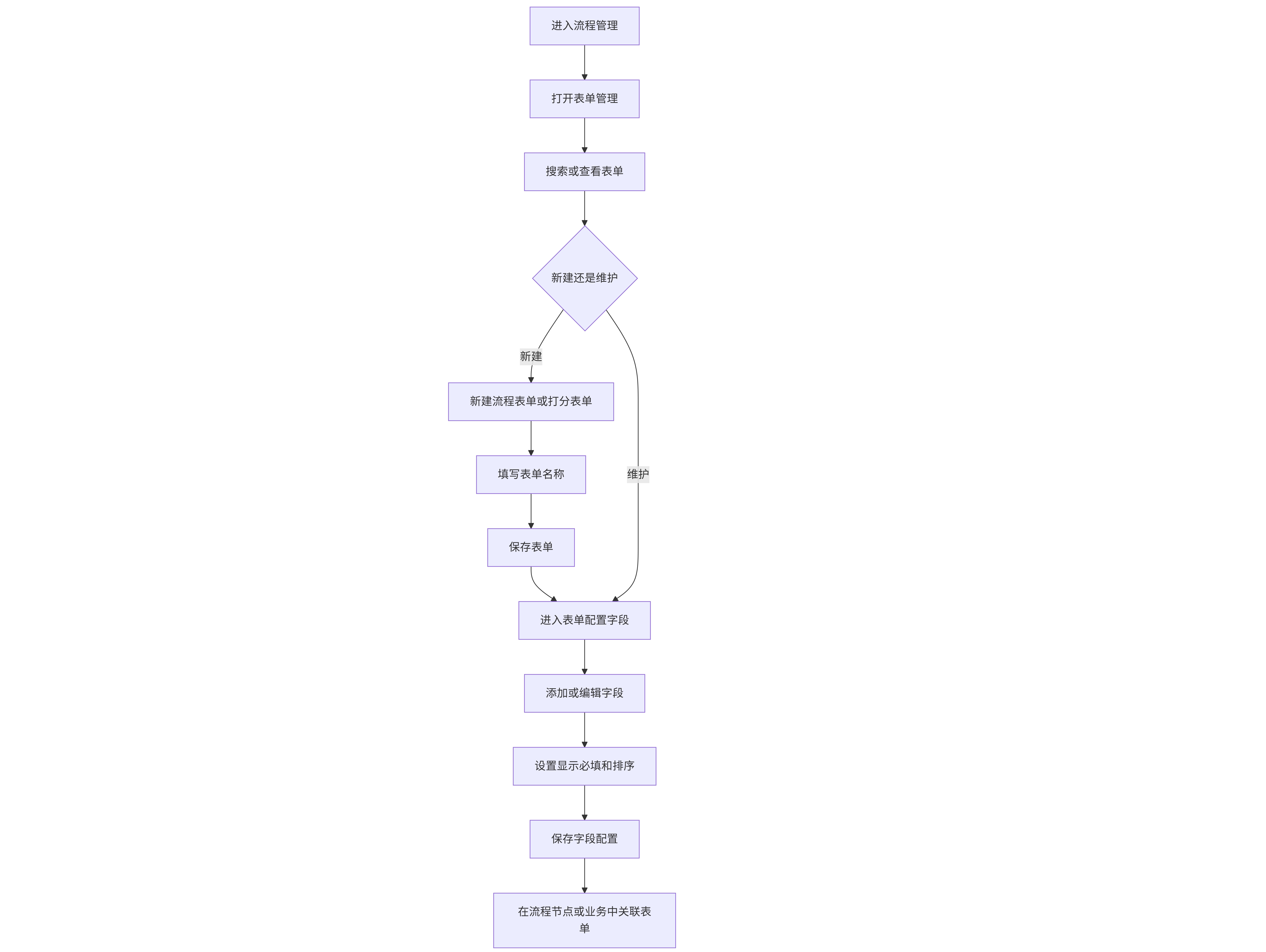
用户填写表单流程
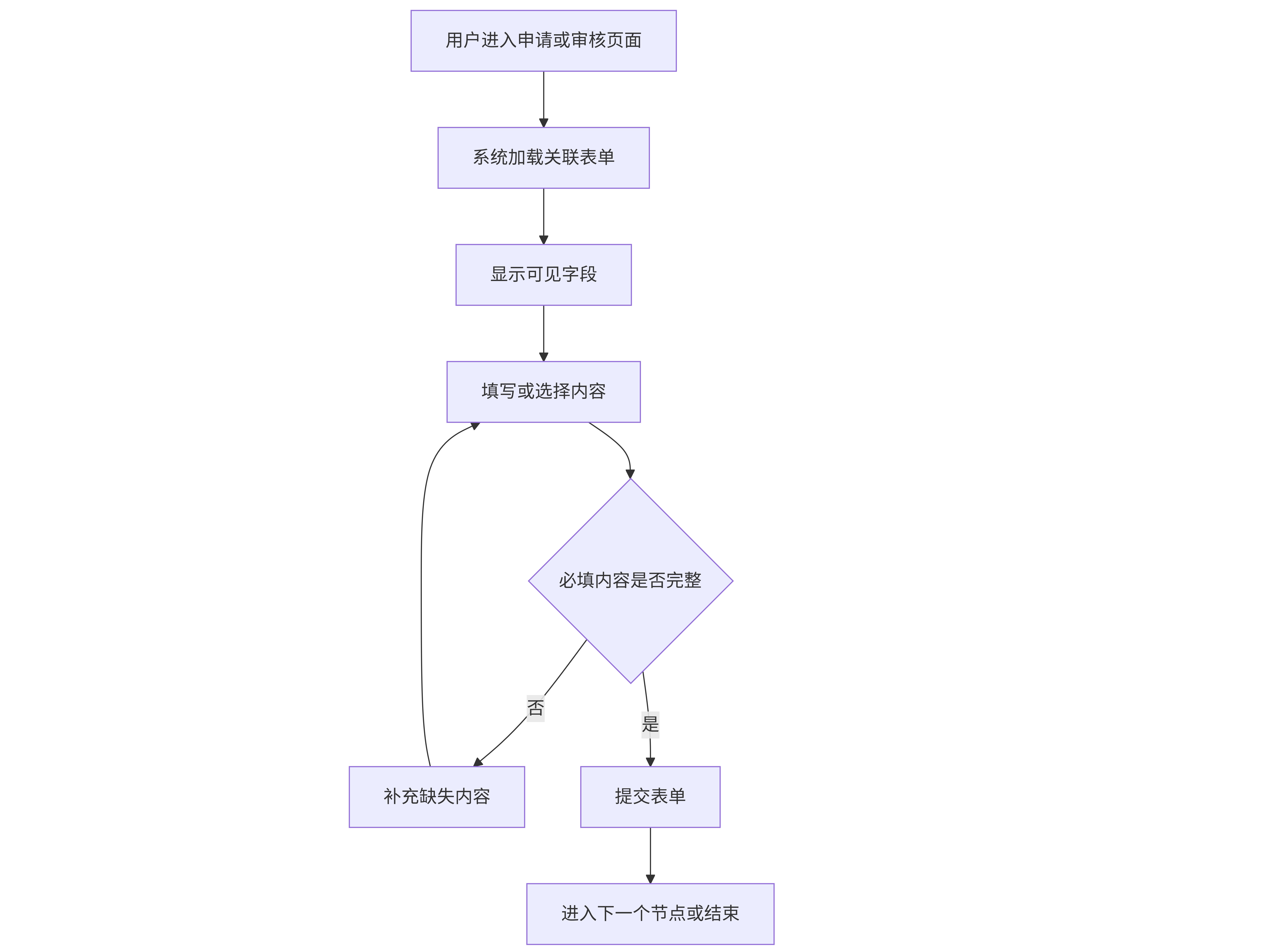
表单字段的显示和必填设置会直接影响用户填写和提交结果,修改前应确认已经使用该表单的业务范围。
第一步:查看表单列表
进入 流程管理 → 表单管理,查看当前协会已经建立的表单。
列表主要展示:
- 序号;
- 名称;
- 创建时间;
- 操作。
操作包括:
- 编辑;
- 表单;
- 删除。
页面顶部显示表单总数,并提供标题搜索。页面底部可以切换页码和每页显示数量。
表单用途
表单通常用于:
- 流程申请和审核;
- OA申请;
- 项目申报;
- 专家评审;
- 活动或培训报名;
- 信息收集。
在修改表单前,应先确认它被哪些流程或业务使用。
第二步:新建流程表单
点击 新建表单 → 流程表单。
流程表单用于流程审核和业务申请填写,主要特点是:
- 用于单页流程填写;
- 适合申请资料和审核意见;
- 可以配置自定义字段;
- 可以在流程节点中关联。
在弹窗中填写表单名称,点击 确定 保存。
名称建议:
- 体现业务用途;
- 与关联流程保持一致;
- 避免使用“表单一”等模糊名称;
- 不与已有表单重复。
保存后,在列表中点击 表单 进入字段配置。
第三步:新建打分表单
点击 新建表单 → 打分表单。
打分表单用于评审和评分场景,支持多页填写,并可以设置评分项。
适用场景包括:
- 专家评审;
- 项目评分;
- 会议评议;
- 需要分多个页面填写的评分业务。
填写表单名称后点击 确定,再点击列表中的 表单 进入配置。
流程表单和打分表单用途不同,创建前应确认后续业务使用哪一种类型。
第四步:编辑表单名称
在目标表单右侧点击 编辑,修改表单名称后点击 确定。
修改名称前应确认:
- 该表单已经被哪些流程或业务引用;
- 新名称仍能准确表达用途;
- 不会与其他表单混淆;
- 相关流程人员能够识别名称变化。
修改名称不会自动修改已关联的流程节点,但会影响后续选择时的显示名称。
第五步:进入表单字段配置
在目标表单右侧点击 表单,进入字段配置页面。
页面通常显示:
- 表单名称;
- 字段总数;
- 字段排序;
- 字段名称;
- 字段类型;
- 用户可见;
- 用户可编辑;
- 是否必填;
- 是否可导出;
- 操作。
打分表单还可能显示页面页签,可以分别配置不同页面中的字段。
进入字段配置后,先确认当前表单和当前页面,避免修改错误表单或错误页签。
第六步:添加字段
点击 添加字段,根据页面提供的字段范围选择字段类型。
常见字段来源包括:
- 默认字段;
- 个人字段;
- 单位字段;
- 专家字段;
- 会员字段;
- 证书字段;
- 申请字段;
- 自定义字段。
可用字段类型会根据表单用途不同而变化。
常见填写类型
表单可以使用:
- 单行输入;
- 多行文本;
- 单选;
- 多选;
- 下拉选择;
- 日期选择;
- 地址选择;
- 文件上传;
- 图片上传;
- 视频上传;
- 签名;
- 级联选择;
- 子表单;
- 评分或计算字段。
字段类型决定用户填写方式,选择前应根据实际数据内容确定。
第七步:配置字段名称和提示
添加或编辑字段时,填写 字段名称。
字段名称应让用户一眼理解需要填写什么,例如“申请理由”“联系电话”“项目说明”等。
可以根据字段类型设置:
- 提示说明;
- 选项内容;
- 默认值;
- 填写格式;
- 上传限制;
- 关联数据来源。
提示说明应解释填写要求,不要重复字段名称。选项内容应互斥、完整,避免用户无法选择合适选项。
第八步:设置字段显示和编辑权限
字段列表中可以设置:
用户可见
开启后,用户可以在表单中看到该字段;关闭后,用户端不展示该字段。
关闭前确认:
- 字段是否仍然需要用户填写;
- 审核人员是否仍需查看;
- 业务导出是否需要保留。
用户可编辑
开启后,用户可以填写或修改字段;关闭后,字段只展示内容,不允许用户修改。
适合关闭编辑的情况:
- 系统自动带出的资料;
- 审核人员填写的结果;
- 已确认的基础信息;
- 需要由后台人员维护的字段。
是否必填
开启后,用户提交表单时必须填写该字段。必填项不宜过多,应只设置业务真正需要的信息。
修改必填规则前,应确认已有业务记录和重新提交场景不会受到影响。
是否可导出
开启后,字段内容可以进入相关导出结果。涉及隐私或敏感信息时,应谨慎设置导出权限。
第九步:配置字段选项
对于单选、多选、下拉或级联字段,需要配置可供用户选择的选项。
配置时:
- 添加完整选项;
- 检查选项名称;
- 删除无效选项;
- 确认默认选项是否合理;
- 检查已有数据是否使用旧选项。
选项名称应简洁且互不重复。已经被业务使用的选项不建议直接删除或改成完全不同的含义。
第十步:调整字段顺序
字段列表支持通过排序号或拖动调整顺序。
建议按照用户填写顺序排列:
- 基础信息;
- 申请或业务信息;
- 证明材料;
- 补充说明;
- 签名或确认。
调整后打开实际填写页面检查顺序,确保字段之间的逻辑连贯。
打分表单还应根据评分流程排列页面和评分项,避免评审人员来回切换。
第十一步:配置打分表单页面
打分表单支持多页填写时,可以维护多个页面。
可以进行:
- 添加页;
- 编辑当前页;
- 切换页面;
- 删除允许删除的页面;
- 为不同页面配置字段。
页面名称应准确表达内容,例如“基本情况”“评审指标”“综合意见”等。
调整页面前应确认:
- 页面顺序符合评分流程;
- 每页字段主题集中;
- 评分项没有遗漏;
- 删除页面不会造成评分资料丢失;
- 页面切换后字段配置仍然正确。
不同页面可能有不同的字段和填写规则,应逐页检查。
第十二步:配置评分项
在打分表单中,设置需要评分的字段或评分项。
配置时应明确:
- 评分项名称;
- 评分说明;
- 评分方式;
- 分值范围;
- 是否必填;
- 是否需要评审意见。
评分项名称应能准确表达评审标准,评分说明应帮助专家理解评分依据。
保存后建议使用评审人员视角预览,检查评分项是否完整、分值是否合理。
第十三步:配置子表单
如果字段类型为子表单,可以点击 子表单 继续配置子表中的字段。
子表单适合一条申请中需要重复填写多组相同信息的场景,例如多个项目、多个成员或多条材料。
配置时应确认:
- 子表单名称清楚;
- 子表内至少有一个有效字段;
- 子表字段的必填规则合理;
- 用户可以新增或删除重复项;
- 主表和子表之间的填写关系明确。
修改子表字段前,应确认主表业务是否仍能正常读取子表内容。
第十四步:在流程中关联表单
表单创建并配置完成后,需要在流程节点中选择。
操作步骤:
- 进入 流程管理 → 流程列表;
- 打开目标流程的 流程节点;
- 新增或编辑支持表单的节点;
- 在 表单 中选择已建立的表单;
- 保存节点;
- 使用测试申请检查填写和审核效果。
打分表单应关联到专家评审或评分类节点,流程表单应关联到普通审核和申请节点。
第十五步:检查表单实际效果
表单配置完成后,使用实际业务入口进行验证:
- 字段是否按预期显示;
- 字段顺序是否合理;
- 必填字段是否能够校验;
- 用户不可编辑字段是否被正确限制;
- 选项是否完整;
- 上传字段是否能正常提交;
- 多页表单是否能顺利切换;
- 评分项是否正确计算或记录;
- 审核人员是否能看到需要处理的内容。
发现问题时,先确认是表单字段配置问题,还是流程节点关联问题。
第十六步:删除表单
在表单列表右侧点击 删除,确认后执行。
删除前必须确认:
- 表单没有被流程节点使用;
- 没有正在提交或审核中的业务依赖该表单;
- 历史数据不再需要该表单结构;
- 没有更合适的停用方式;
- 已经完成必要的配置备份。
删除表单可能影响关联业务的填写和查看。正在使用的表单不建议直接删除,应先解除流程关联并确认业务影响。
第十七步:维护表单规范
建议定期整理表单:
- 删除重复或长期不用的表单;
- 统一表单命名;
- 清理无效字段;
- 检查必填字段是否过多;
- 检查敏感字段的可见和导出权限;
- 检查表单是否仍被流程节点使用;
- 使用测试账号验证重要表单。
表单修改会影响后续填写体验,重要表单应在业务低峰期调整。
异常排查
1. 新建表单时无法保存
检查表单名称是否填写,并确认选择了流程表单或打分表单。
2. 表单列表找不到新建表单
清除标题搜索条件,检查分页,并确认当前协会正确。
3. 添加字段按钮不可见
当前表单用途或权限可能不支持添加该类字段。确认进入的是表单配置页面,并检查当前字段范围。
4. 字段添加后用户端没有显示
检查字段的用户可见开关、所属页面和表单是否被正确关联。用户不可见字段不会在填写页面显示。
5. 用户无法提交表单
检查必填字段是否已填写,选项和上传内容是否符合要求。必填项过多时,应重新评估字段规则。
6. 字段不能修改或删除
部分系统固定字段不能删除,部分字段只能修改名称或提示。自定义字段通常可以按权限进行完整配置。
7. 打分表单没有多页设置
只有打分表单支持多页填写。创建时选择了流程表单的,应重新确认表单用途。
8. 流程节点中找不到表单
确认表单已经保存,且表单用途与节点支持的表单类型一致。重新打开节点配置后再选择。
9. 修改表单后历史记录显示异常
表单字段修改可能影响历史答案展示。重要表单调整前,应先确认历史记录和当前流程的影响范围。
10. 删除表单后流程无法填写
流程节点可能仍然关联该表单。重新建立或选择有效表单,并检查流程节点配置。
11. 子表单内容没有保存
确认主表单已经保存,子表字段配置完整,并检查用户是否实际新增了子表数据。
入口速查
| 使用对象 | 入口 | 主要操作 |
|---|---|---|
| 管理员 | 流程管理 → 表单管理 | 查看和搜索表单 |
| 管理员 | 表单管理 → 新建表单 → 流程表单 | 新建流程审核表单 |
| 管理员 | 表单管理 → 新建表单 → 打分表单 | 新建评分表单 |
| 管理员 | 表单列表 → 编辑 | 修改表单名称 |
| 管理员 | 表单列表 → 表单 | 配置字段和页面 |
| 管理员 | 表单配置 → 添加字段 | 新增表单字段 |
| 管理员 | 字段 → 配置 | 修改字段规则 |
| 管理员 | 字段列表 → 排序 | 调整字段顺序 |
| 管理员 | 流程管理 → 流程列表 → 流程节点 | 关联流程表单 |
;}.cls-2{fill:%230868f7;}.cls-3{fill:url(%23未命名的渐变_44);}.cls-4{fill:%23333;}%3c/style%3e%3clinearGradient%20id='未命名的渐变_8'%20x1='33.73'%20y1='100.61'%20x2='-0.03'%20y2='-1.06'%20gradientUnits='userSpaceOnUse'%3e%3cstop%20offset='0'%20stop-color='%237ae9fb'/%3e%3cstop%20offset='0.67'%20stop-color='%232b90f8'/%3e%3cstop%20offset='1'%20stop-color='%230868f7'/%3e%3c/linearGradient%3e%3clinearGradient%20id='未命名的渐变_44'%20x1='27.86'%20y1='18.67'%20x2='68.36'%20y2='22.22'%20gradientUnits='userSpaceOnUse'%3e%3cstop%20offset='0'%20stop-color='%235ac7f2'/%3e%3cstop%20offset='1'%20stop-color='%230868f7'/%3e%3c/linearGradient%3e%3c/defs%3e%3cpath%20class='cls-1'%20d='M29,28.74V81.91l-9.51-3.68v0L8.52,74A7.17,7.17,0,0,1,4,67.32V24.54A3.76,3.76,0,0,1,9.08,21Z'/%3e%3cpath%20class='cls-2'%20d='M68.09,78.07a13.15,13.15,0,0,1-17.9,12.06L29,81.91h0V28.74L50.19,37A13.17,13.17,0,0,0,68.08,25.3h0Z'/%3e%3cpath%20class='cls-3'%20d='M68.08,25.3a13.19,13.19,0,0,1-6.73,10.87A13.09,13.09,0,0,1,50.19,37L29,28.74V6A3.76,3.76,0,0,1,34.1,2.52l25.59,9.91A13.22,13.22,0,0,1,68.08,25.3Z'/%3e%3cpath%20class='cls-4'%20d='M129.06,81.76a4.33,4.33,0,0,1-3.19-1.31,4.4,4.4,0,0,1-1.31-3.24V56.86H97.65V77.21a4.36,4.36,0,0,1-1.35,3.2A4.68,4.68,0,0,1,93,81.76a4.32,4.32,0,0,1-3.19-1.31,4.37,4.37,0,0,1-1.32-3.24V27.27A4.58,4.58,0,0,1,89.83,24a4.59,4.59,0,0,1,7.82,3.27V48.15h26.91V27.27A4.58,4.58,0,0,1,125.91,24a4.59,4.59,0,0,1,7.82,3.27V77.21a4.37,4.37,0,0,1-1.36,3.2A4.65,4.65,0,0,1,129.06,81.76Z'/%3e%3cpath%20class='cls-4'%20d='M163.77,81.66c-6.57,0-11.76-1.92-15.44-5.7s-5.54-9.07-5.54-15.74a26.76,26.76,0,0,1,2.09-10.43,17.72,17.72,0,0,1,6.67-8.06,19.15,19.15,0,0,1,10.68-2.95,19,19,0,0,1,10.46,2.8,18.7,18.7,0,0,1,6.55,7.36,22.53,22.53,0,0,1,2.36,10.28A4.51,4.51,0,0,1,177,63.77H152.23a10.8,10.8,0,0,0,3.49,6.65c2,1.68,4.88,2.52,8.66,2.52a22.25,22.25,0,0,0,7.54-1.21c.74-.3,1.55-.67,2.37-1.07a3.75,3.75,0,0,1,1.84-.4,4.09,4.09,0,0,1,3,1.15,4,4,0,0,1,1.12,3,4.38,4.38,0,0,1-2.58,3.82,32.34,32.34,0,0,1-6.36,2.61A28.67,28.67,0,0,1,163.77,81.66ZM172.4,55.9a9.72,9.72,0,0,0-1.63-4.56A9.9,9.9,0,0,0,167,48a10.38,10.38,0,0,0-4.64-1.14,12,12,0,0,0-4.77,1.06,9.54,9.54,0,0,0-4.89,5.66,11.78,11.78,0,0,0-.51,2.3Z'/%3e%3cpath%20class='cls-4'%20d='M193,81.64a4.49,4.49,0,0,1-4.51-4.55V27.28A4.58,4.58,0,0,1,189.84,24a4.48,4.48,0,0,1,3.28-1.36A4.36,4.36,0,0,1,196.35,24a4.46,4.46,0,0,1,1.31,3.31V77.09a4.34,4.34,0,0,1-1.35,3.2A4.67,4.67,0,0,1,193,81.64Z'/%3e%3cpath%20class='cls-4'%20d='M263.79,81.71a5.7,5.7,0,0,1-4.2-1.74,5.76,5.76,0,0,1-1.73-4.19V27.37a4.58,4.58,0,0,1,1.35-3.27A4.59,4.59,0,0,1,267,27.37V72.53h24a4.58,4.58,0,0,1,3.27,7.82A4.66,4.66,0,0,1,291,81.71Z'/%3e%3cpath%20class='cls-4'%20d='M424.48,81.74a4.71,4.71,0,0,1-2.71-.88,5.43,5.43,0,0,1-1-1l-.07-.09-12.41-17-5.41,5v9.44a4.31,4.31,0,0,1-1.36,3.19,4.66,4.66,0,0,1-3.3,1.36A4.29,4.29,0,0,1,395,80.42a4.36,4.36,0,0,1-1.32-3.23V27.37A4.58,4.58,0,0,1,395,24.1a4.52,4.52,0,0,1,6.58.12,4.54,4.54,0,0,1,1.24,3.15V56.31l17.72-16.38.05,0a4.8,4.8,0,0,1,2.94-1.11,4.4,4.4,0,0,1,3.27,1.2,4.57,4.57,0,0,1,1.2,3.27,4.44,4.44,0,0,1-.77,2.33,7.45,7.45,0,0,1-1.43,1.65l-11,9.64,13.34,17.68a5,5,0,0,1,1,2.71,4.12,4.12,0,0,1-1.36,3.24A4.64,4.64,0,0,1,424.48,81.74Z'/%3e%3cpath%20class='cls-4'%20d='M317.93,81.76a21.5,21.5,0,1,1,21.17-21.5A21.37,21.37,0,0,1,317.93,81.76Zm0-34.1a12.61,12.61,0,1,0,12.42,12.6A12.52,12.52,0,0,0,317.93,47.66Z'/%3e%3cpath%20class='cls-4'%20d='M212.18,101.22a4.12,4.12,0,0,1-3.05-1.26,4.17,4.17,0,0,1-1.26-3.1V43.34a4.37,4.37,0,0,1,1.3-3.14,4.26,4.26,0,0,1,3.13-1.3,4.19,4.19,0,0,1,3.1,1.26,4.32,4.32,0,0,1,1.26,3.16,20.77,20.77,0,0,1,13-4.54,21.51,21.51,0,0,1,0,43,20.51,20.51,0,0,1-13-4.57V96.86a4.15,4.15,0,0,1-1.3,3.06A4.5,4.5,0,0,1,212.18,101.22Zm17.43-53.63c-6.23,0-12.93,4.11-12.93,12.72a12.73,12.73,0,0,0,25.46,0A12.71,12.71,0,0,0,229.61,47.59Z'/%3e%3cpath%20class='cls-4'%20d='M365.76,81.76a21.5,21.5,0,1,1,21.18-21.5A21.37,21.37,0,0,1,365.76,81.76Zm0-34.1a12.61,12.61,0,1,0,12.42,12.6A12.52,12.52,0,0,0,365.76,47.66Z'/%3e%3c/svg%3e)