
OA管理
OA管理-用户操作文档
功能概述
「OA管理」用于查看已经提交的OA申请,了解申请人、申请事项、提交时间、当前审批人员和流程状态,并查看申请表单和审核记录。
OA管理主要承担申请记录查询和过程追踪,不负责新建OA模板。OA模板需要在 申请中心 或 OA模板 页面中维护。
菜单入口:流程管理 → 申请中心 → OA管理
OA管理可以查看的内容
| 内容 | 主要作用 |
|---|---|
| OA模板 | 查看申请使用的模板 |
| 申请人 | 查看提交申请的人员 |
| 申请事项 | 了解本次申请内容 |
| 申请时间 | 查看申请提交时间 |
| 当前审批 | 查看当前处理人员或用户组 |
| 状态 | 查看申请当前流程状态 |
| 申请详情 | 查看申请表单内容 |
| 审核记录 | 查看流程节点和处理过程 |
流程图
管理员使用流程
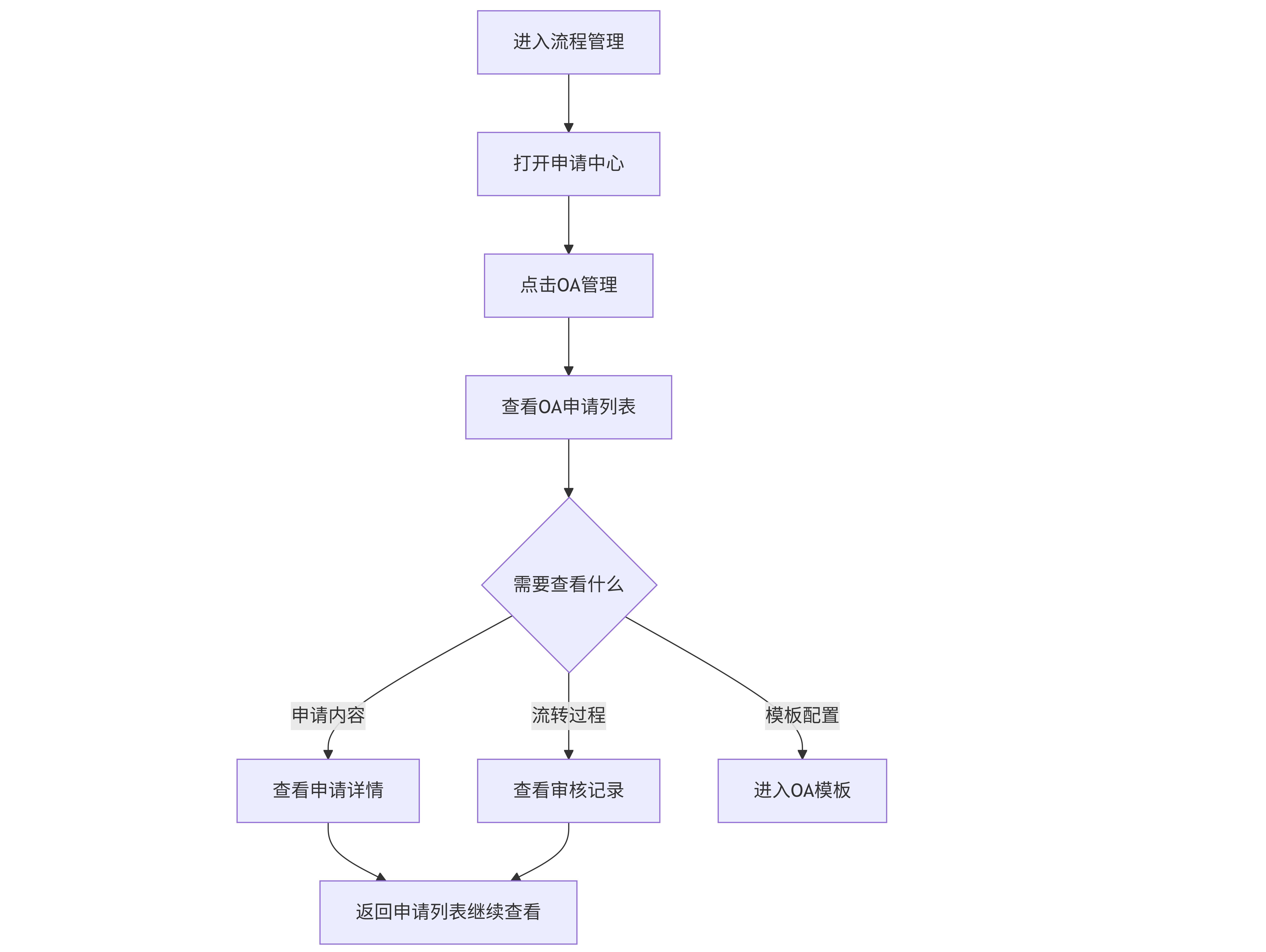
OA申请处理追踪流程
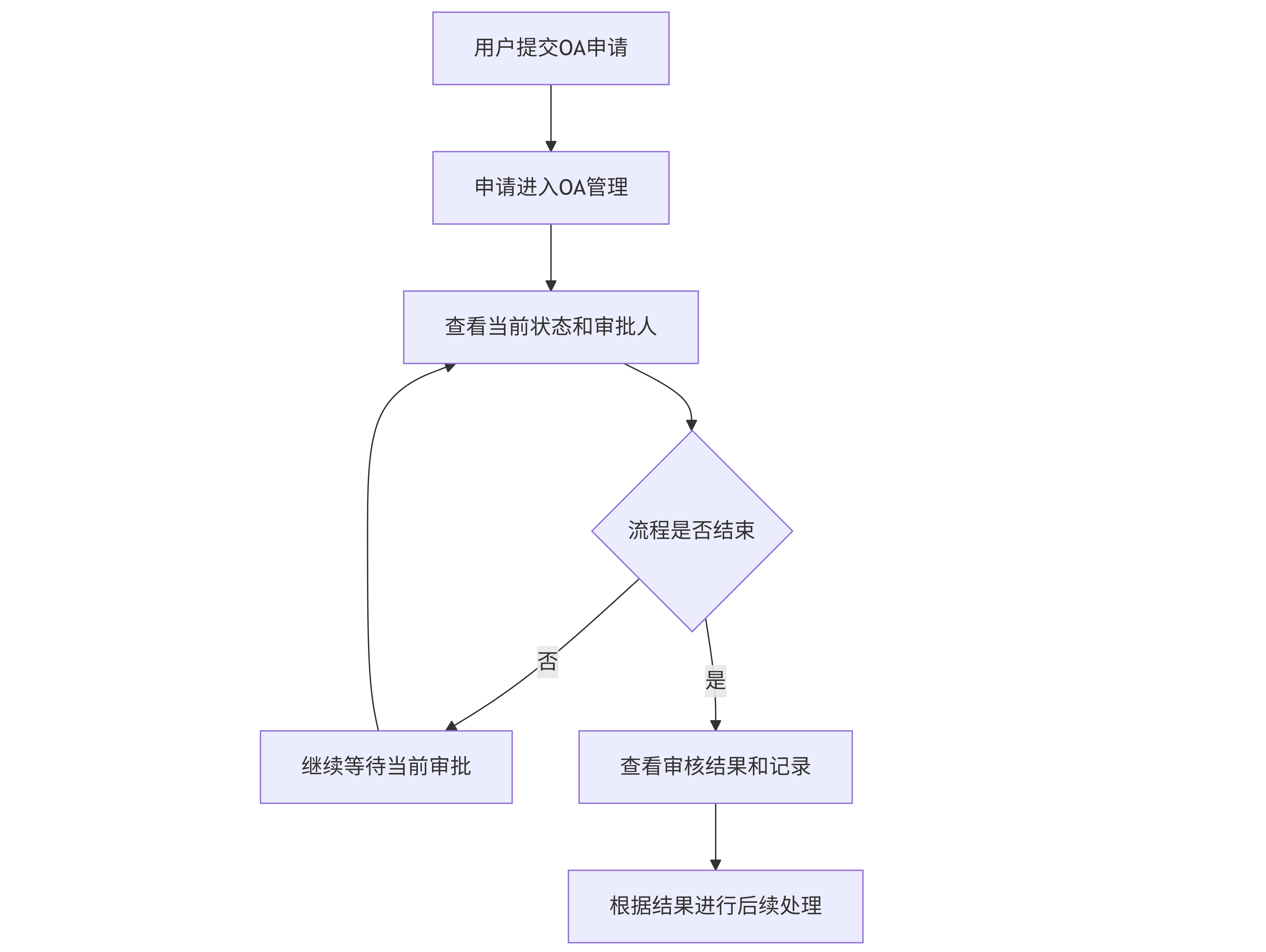
OA管理列表显示的是申请记录。具体审批动作由流程节点对应的处理人员在待办或相关审批页面完成。
第一步:进入OA管理
进入 流程管理 → 申请中心,点击右上角的 OA管理。
如果没有进入申请中心,也可以通过已经配置的OA申请入口进入相关申请页面,但管理员集中查看申请记录时,建议从申请中心进入OA管理。
页面顶部显示当前申请数量。
第二步:查看OA申请列表
列表主要展示:
- 序号;
- OA模板;
- 申请人;
- 申请事项;
- 申请时间;
- 当前审批;
- 状态;
- 操作。
OA模板
显示申请所使用的OA模板名称,用于判断申请对应的业务表单。
申请人
显示提交该申请的人员。申请人名称可以点击时,点击后可以查看该用户的相关资料。
申请事项
显示申请人填写的申请主题或事项说明,帮助管理员快速识别申请内容。
当前审批
显示当前正在处理的人员或用户组。若当前申请尚未进入具体处理节点,页面可能不显示处理人。
状态
显示当前流程状态。具体状态名称以页面显示为准,管理员应结合审核记录判断申请是否仍在处理中。
第三步:查看申请详情
在目标申请右侧点击 详情,打开申请详情窗口。
详情窗口会展示:
- 申请人;
- 申请类型;
- 申请时间;
- 申请表单内容。
申请表单区域展示申请人实际填写的信息。查看时应重点确认:
- 申请事项是否清晰;
- 关键资料是否完整;
- 填写内容是否与业务要求一致;
- 是否存在需要补充或核实的信息。
申请详情主要用于查看,不在此处直接修改申请表单内容。
关闭详情窗口后返回OA申请列表。
第四步:查看审核记录
在目标申请右侧点击 审核记录,打开流程记录窗口。
审核记录用于查看:
- 流程经过的节点;
- 每个节点的处理人员;
- 处理时间;
- 审核结果;
- 审核意见;
- 驳回或重新提交情况。
查看审核记录时,建议按照时间顺序确认:
- 申请是否已经进入流程;
- 当前停留在哪个节点;
- 是否曾经被驳回;
- 驳回原因是否已经处理;
- 是否已经重新提交;
- 最终是否到达结束状态。
审核记录是追踪申请过程的主要依据,申请详情和列表状态应结合审核记录一起判断。
第五步:查看当前审批信息
列表中的 当前审批 用于提示当前处理环节。
如果显示具体人员,说明申请正在等待该人员处理;如果显示用户组,说明该组内符合条件的成员可以处理。
当前审批为空可能表示:
- 申请尚未进入处理节点;
- 流程正在切换节点;
- 流程已经结束;
- 当前节点没有配置显示的处理人员。
遇到状态与当前审批不一致时,应打开审核记录进一步确认,不要只根据列表字段判断。
第六步:使用分页查看记录
当OA申请较多时,使用页面底部的分页功能查看。
可以调整:
- 每页显示数量;
- 当前页码。
切换分页后,申请列表会重新加载。查看特定记录时,应记录申请人、模板和申请时间,避免在不同页码中误认同名申请。
页面会保留当前分页设置,返回后可以继续查看原位置。
第七步:进入OA模板
点击页面顶部的 OA模板,进入OA模板管理页面。
OA模板用于维护:
- OA申请模板;
- 模板名称;
- 模板表单;
- 模板是否启用;
- 申请入口使用的模板。
OA管理与OA模板的区别
| 功能 | 主要用途 |
|---|---|
| OA管理 | 查看已经提交的申请记录和审核过程 |
| OA模板 | 创建、编辑和管理申请模板 |
| 申请中心 | 设置申请权限、入口和绑定的审核流程 |
| 我的待办 | 处理当前管理员需要办理的流程任务 |
需要配置申请入口时返回申请中心;需要处理具体待办时进入我的待办或相应审批页面。
第八步:根据审核记录跟进申请
管理员查看申请后,可以根据实际状态进行跟进:
申请正在处理中
确认当前审批人员或用户组,通知相关人员及时处理,不要重复创建同一申请。
申请被退回
查看审核意见和退回原因,联系申请人补充或修改资料。重新提交后,再回到OA管理查看新的流转记录。
申请已经结束
查看最终处理结果和完整审核记录,必要时按业务要求归档或通知申请人。
OA管理本身主要用于查看和追踪。需要执行审批操作时,应进入当前待办对应的处理入口。
第九步:核对申请资料
对于需要重点核查的OA申请,建议按以下顺序查看:
- 先确认申请人和申请时间;
- 再确认OA模板和申请事项;
- 查看申请表单中的详细内容;
- 打开审核记录确认流程状态;
- 确认当前审批人员;
- 记录需要补充或跟进的问题。
涉及敏感资料时,应遵守协会内部资料查看和留存要求。
第十步:处理异常申请
发现申请信息错误、流程长时间停留或审批人员不正确时,应先查看审核记录,确认问题发生的节点。
根据问题类型处理:
- 表单填写错误:联系申请人补充或重新提交;
- 操作人配置错误:联系流程管理员检查流程节点;
- 用户组成员错误:到用户组列表调整成员;
- 模板内容错误:到OA模板修改表单;
- 申请入口错误:到申请中心检查模板绑定;
- 流程状态异常:由流程管理员进一步核查流程记录。
不要直接删除申请记录或重复创建申请来掩盖流程问题。
第十一步:检查OA流程配置
如果多个申请持续停留在同一节点,应检查:
- OA模板是否仍然启用;
- 申请中心是否绑定了正确审核流程;
- 流程节点是否配置了操作人;
- 操作人所在用户组是否有成员;
- 通过和驳回方向是否正确;
- 当前管理员是否具有处理权限。
相关配置入口:
- 流程管理 → OA模板;
- 流程管理 → 申请中心;
- 流程管理 → 流程列表;
- 流程管理 → 用户组列表。
异常排查
1. OA管理中没有申请记录
确认用户是否已经真正提交申请,检查当前协会是否正确,并刷新页面或切换分页。
2. OA模板列显示为空
检查该申请是否仍关联有效OA模板。模板被停用或配置异常时,需要到OA模板和申请中心核查。
3. 看不到申请详情
确认该记录仍然存在,并检查当前账号是否具有查看权限。刷新列表后重新点击详情。
4. 申请人名称不能点击
该申请可能没有关联可查看的用户资料,或当前账号不具备用户资料查看权限。
5. 当前审批没有显示处理人
打开审核记录确认流程节点。可能是流程尚未进入处理节点、流程已经结束,或节点没有配置可显示的处理人。
6. 申请长时间没有流转
检查当前审批人员或用户组,确认其是否有待办权限和有效成员。必要时联系流程管理员检查节点配置。
7. 申请被退回后没有重新流转
查看退回原因和审核记录,确认申请人是否已修改并重新提交。仅查看详情不会触发重新提交。
8. 审核记录中看不到处理意见
部分节点可能没有填写意见。结合节点名称、处理时间和状态判断,不要仅以意见是否为空判断是否处理。
9. OA模板按钮无法正常进入
检查OA模板页面权限和模板管理状态。申请记录查看和模板配置属于两个不同页面。
10. 申请详情与当前状态不一致
申请详情是提交时的表单内容,当前状态来自流程记录。以审核记录和当前审批为准判断最新处理进度。
11. 申请重复提交
先查看申请记录和审核状态,确认是否已有处理中申请,再决定是否重新发起,避免产生重复业务。
12. 修改流程后历史申请受到影响
流程配置调整主要影响后续流转。历史申请应以自身审核记录为准,修改公共流程前应先确认影响范围。
入口速查
| 使用对象 | 入口 | 主要操作 |
|---|---|---|
| 管理员 | 流程管理 → 申请中心 → OA管理 | 查看OA申请记录 |
| 管理员 | OA管理 → 详情 | 查看申请表单内容 |
| 管理员 | OA管理 → 审核记录 | 查看流程处理过程 |
| 管理员 | OA管理 → OA模板 | 进入OA模板配置 |
| 管理员 | 流程管理 → 我的待办 | 处理当前待办申请 |
| 管理员 | 流程管理 → 申请中心 | 配置申请入口和审核流程 |
| 管理员 | 流程管理 → 流程列表 | 维护审核流程节点 |
| 管理员 | 流程管理 → 用户组列表 | 维护流程处理人员分组 |
;}.cls-2{fill:%230868f7;}.cls-3{fill:url(%23未命名的渐变_44);}.cls-4{fill:%23333;}%3c/style%3e%3clinearGradient%20id='未命名的渐变_8'%20x1='33.73'%20y1='100.61'%20x2='-0.03'%20y2='-1.06'%20gradientUnits='userSpaceOnUse'%3e%3cstop%20offset='0'%20stop-color='%237ae9fb'/%3e%3cstop%20offset='0.67'%20stop-color='%232b90f8'/%3e%3cstop%20offset='1'%20stop-color='%230868f7'/%3e%3c/linearGradient%3e%3clinearGradient%20id='未命名的渐变_44'%20x1='27.86'%20y1='18.67'%20x2='68.36'%20y2='22.22'%20gradientUnits='userSpaceOnUse'%3e%3cstop%20offset='0'%20stop-color='%235ac7f2'/%3e%3cstop%20offset='1'%20stop-color='%230868f7'/%3e%3c/linearGradient%3e%3c/defs%3e%3cpath%20class='cls-1'%20d='M29,28.74V81.91l-9.51-3.68v0L8.52,74A7.17,7.17,0,0,1,4,67.32V24.54A3.76,3.76,0,0,1,9.08,21Z'/%3e%3cpath%20class='cls-2'%20d='M68.09,78.07a13.15,13.15,0,0,1-17.9,12.06L29,81.91h0V28.74L50.19,37A13.17,13.17,0,0,0,68.08,25.3h0Z'/%3e%3cpath%20class='cls-3'%20d='M68.08,25.3a13.19,13.19,0,0,1-6.73,10.87A13.09,13.09,0,0,1,50.19,37L29,28.74V6A3.76,3.76,0,0,1,34.1,2.52l25.59,9.91A13.22,13.22,0,0,1,68.08,25.3Z'/%3e%3cpath%20class='cls-4'%20d='M129.06,81.76a4.33,4.33,0,0,1-3.19-1.31,4.4,4.4,0,0,1-1.31-3.24V56.86H97.65V77.21a4.36,4.36,0,0,1-1.35,3.2A4.68,4.68,0,0,1,93,81.76a4.32,4.32,0,0,1-3.19-1.31,4.37,4.37,0,0,1-1.32-3.24V27.27A4.58,4.58,0,0,1,89.83,24a4.59,4.59,0,0,1,7.82,3.27V48.15h26.91V27.27A4.58,4.58,0,0,1,125.91,24a4.59,4.59,0,0,1,7.82,3.27V77.21a4.37,4.37,0,0,1-1.36,3.2A4.65,4.65,0,0,1,129.06,81.76Z'/%3e%3cpath%20class='cls-4'%20d='M163.77,81.66c-6.57,0-11.76-1.92-15.44-5.7s-5.54-9.07-5.54-15.74a26.76,26.76,0,0,1,2.09-10.43,17.72,17.72,0,0,1,6.67-8.06,19.15,19.15,0,0,1,10.68-2.95,19,19,0,0,1,10.46,2.8,18.7,18.7,0,0,1,6.55,7.36,22.53,22.53,0,0,1,2.36,10.28A4.51,4.51,0,0,1,177,63.77H152.23a10.8,10.8,0,0,0,3.49,6.65c2,1.68,4.88,2.52,8.66,2.52a22.25,22.25,0,0,0,7.54-1.21c.74-.3,1.55-.67,2.37-1.07a3.75,3.75,0,0,1,1.84-.4,4.09,4.09,0,0,1,3,1.15,4,4,0,0,1,1.12,3,4.38,4.38,0,0,1-2.58,3.82,32.34,32.34,0,0,1-6.36,2.61A28.67,28.67,0,0,1,163.77,81.66ZM172.4,55.9a9.72,9.72,0,0,0-1.63-4.56A9.9,9.9,0,0,0,167,48a10.38,10.38,0,0,0-4.64-1.14,12,12,0,0,0-4.77,1.06,9.54,9.54,0,0,0-4.89,5.66,11.78,11.78,0,0,0-.51,2.3Z'/%3e%3cpath%20class='cls-4'%20d='M193,81.64a4.49,4.49,0,0,1-4.51-4.55V27.28A4.58,4.58,0,0,1,189.84,24a4.48,4.48,0,0,1,3.28-1.36A4.36,4.36,0,0,1,196.35,24a4.46,4.46,0,0,1,1.31,3.31V77.09a4.34,4.34,0,0,1-1.35,3.2A4.67,4.67,0,0,1,193,81.64Z'/%3e%3cpath%20class='cls-4'%20d='M263.79,81.71a5.7,5.7,0,0,1-4.2-1.74,5.76,5.76,0,0,1-1.73-4.19V27.37a4.58,4.58,0,0,1,1.35-3.27A4.59,4.59,0,0,1,267,27.37V72.53h24a4.58,4.58,0,0,1,3.27,7.82A4.66,4.66,0,0,1,291,81.71Z'/%3e%3cpath%20class='cls-4'%20d='M424.48,81.74a4.71,4.71,0,0,1-2.71-.88,5.43,5.43,0,0,1-1-1l-.07-.09-12.41-17-5.41,5v9.44a4.31,4.31,0,0,1-1.36,3.19,4.66,4.66,0,0,1-3.3,1.36A4.29,4.29,0,0,1,395,80.42a4.36,4.36,0,0,1-1.32-3.23V27.37A4.58,4.58,0,0,1,395,24.1a4.52,4.52,0,0,1,6.58.12,4.54,4.54,0,0,1,1.24,3.15V56.31l17.72-16.38.05,0a4.8,4.8,0,0,1,2.94-1.11,4.4,4.4,0,0,1,3.27,1.2,4.57,4.57,0,0,1,1.2,3.27,4.44,4.44,0,0,1-.77,2.33,7.45,7.45,0,0,1-1.43,1.65l-11,9.64,13.34,17.68a5,5,0,0,1,1,2.71,4.12,4.12,0,0,1-1.36,3.24A4.64,4.64,0,0,1,424.48,81.74Z'/%3e%3cpath%20class='cls-4'%20d='M317.93,81.76a21.5,21.5,0,1,1,21.17-21.5A21.37,21.37,0,0,1,317.93,81.76Zm0-34.1a12.61,12.61,0,1,0,12.42,12.6A12.52,12.52,0,0,0,317.93,47.66Z'/%3e%3cpath%20class='cls-4'%20d='M212.18,101.22a4.12,4.12,0,0,1-3.05-1.26,4.17,4.17,0,0,1-1.26-3.1V43.34a4.37,4.37,0,0,1,1.3-3.14,4.26,4.26,0,0,1,3.13-1.3,4.19,4.19,0,0,1,3.1,1.26,4.32,4.32,0,0,1,1.26,3.16,20.77,20.77,0,0,1,13-4.54,21.51,21.51,0,0,1,0,43,20.51,20.51,0,0,1-13-4.57V96.86a4.15,4.15,0,0,1-1.3,3.06A4.5,4.5,0,0,1,212.18,101.22Zm17.43-53.63c-6.23,0-12.93,4.11-12.93,12.72a12.73,12.73,0,0,0,25.46,0A12.71,12.71,0,0,0,229.61,47.59Z'/%3e%3cpath%20class='cls-4'%20d='M365.76,81.76a21.5,21.5,0,1,1,21.18-21.5A21.37,21.37,0,0,1,365.76,81.76Zm0-34.1a12.61,12.61,0,1,0,12.42,12.6A12.52,12.52,0,0,0,365.76,47.66Z'/%3e%3c/svg%3e)