
运营统计
运营统计-用户操作文档
功能概述
「运营统计」用于查看平台用户和业务数据在不同时间范围内的变化趋势,帮助管理员了解平台日常运营情况。
页面通过折线图展示统计结果,可以按日、按月或按年查看,并切换不同的统计指标。
菜单入口:统计报表 → 运营统计
运营统计主要用于查看数据,不负责新增、修改或删除业务记录。统计数据由平台实际业务产生,页面中的统计结果会随着业务数据变化而更新。
可查看的统计指标
| 指标 | 统计内容 |
|---|---|
| 登录用户 | 统计所选时间范围内的登录人次 |
| 新增用户 | 统计所选时间范围内新注册或新增的用户数量 |
| 文章阅读 | 统计所选时间范围内的文章阅读数量 |
| 缴费用户 | 统计所选时间范围内完成缴费的用户数量 |
| 申请入会 | 统计所选时间范围内提交入会申请的数量 |
| 新增会员 | 统计所选时间范围内新增会员的数量 |
不同指标的统计口径可能不同,查看数据时应结合指标名称和时间粒度理解,不要将不同指标直接进行简单比较。运营统计没有小程序端页面,终端用户不会进入该模块查看数据。
流程图
管理员查看流程
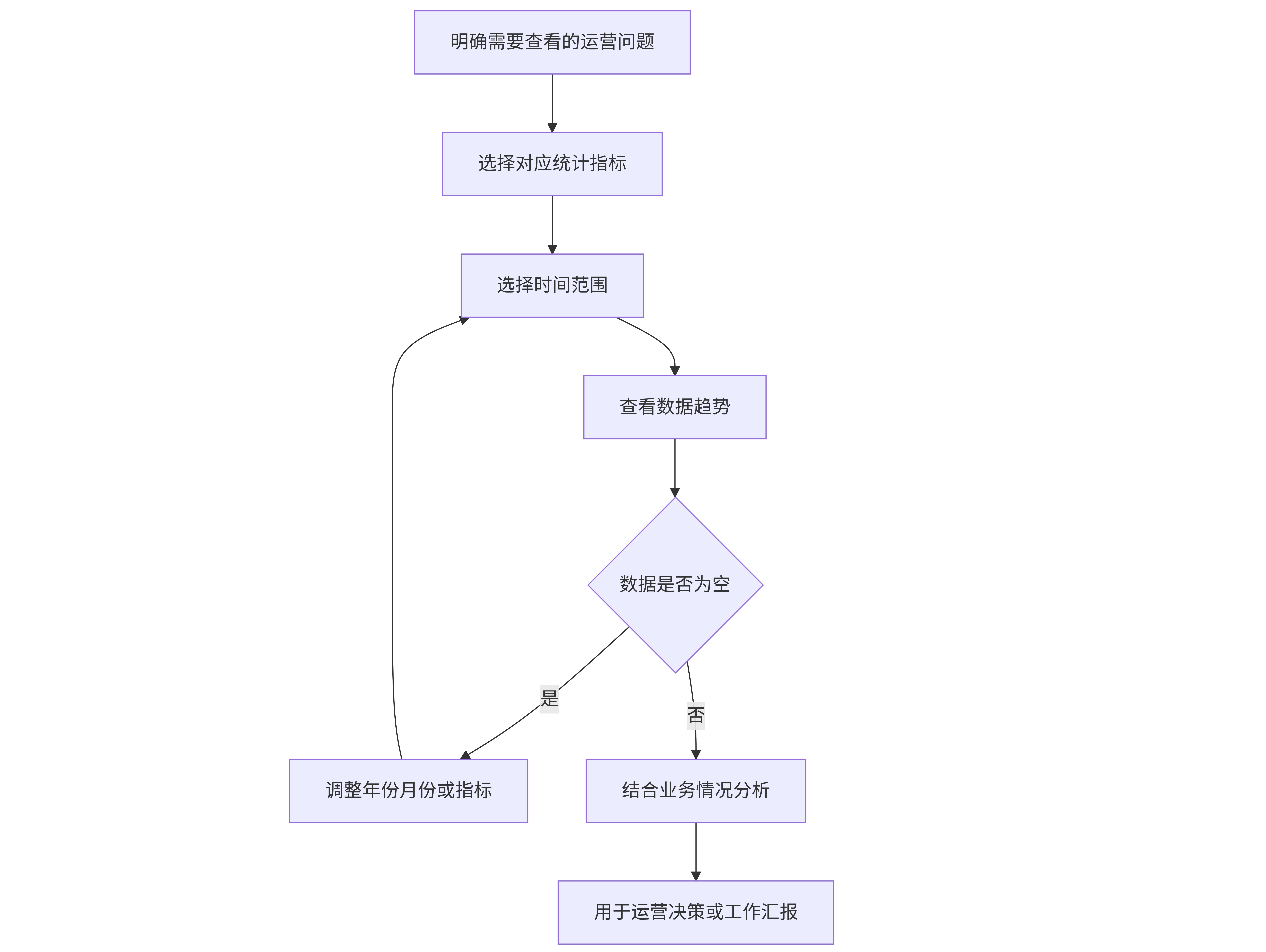
页面中的统计图会根据时间范围和指标自动刷新。调整筛选条件后,应等待图表完成更新再进行判断。
第一步:进入运营统计
进入 统计报表 → 运营统计。
页面主要包含:
- 运营统计标题;
- 统计范围选择;
- 年份选择;
- 月份选择;
- 统计指标按钮;
- 运营趋势折线图;
- 可选的 驾驶舱 入口;
- 可选的 会员看板 入口。
部分分支机构或受权限限制的账号可能看不到完整统计区域,具体以当前账号实际显示内容为准。
第二步:选择按日统计
在统计范围中选择 按日统计。
按日统计需要选择:
- 年份;
- 月份。
选择完成后,图表横轴按照日期展示,适合查看某个月内每天的运营变化。
适用场景包括:
- 查看近期用户活跃情况;
- 对比每日新增用户;
- 观察每日文章阅读变化;
- 分析每日缴费或入会申请情况;
- 检查活动期间的运营波动。
按日统计时,如果没有先选择有效月份,页面可能无法加载对应图表。
第三步:选择按月统计
在统计范围中选择 按月统计。
按月统计需要选择年份,图表横轴按照月份展示。
适合查看:
- 一年内各月新增用户变化;
- 各月登录用户变化;
- 各月文章阅读趋势;
- 各月缴费用户变化;
- 各月入会申请变化;
- 各月新增会员变化。
按月查看可以减少每日数据波动,更适合进行阶段性运营分析。
第四步:选择按年统计
在统计范围中选择 按年统计。
按年统计不需要单独选择月份,图表按照年度展示数据。
适合查看不同年份之间的长期变化趋势,例如:
- 平台用户规模变化;
- 会员增长趋势;
- 文章内容活跃度变化;
- 缴费和入会申请变化。
年度数据适合用于年度复盘和管理汇报,但不能替代月度或日度数据进行具体问题定位。
第五步:选择年份
在 年份 下拉框中选择需要查看的年份。
年份选项根据当前平台可用统计数据生成。选择年份后:
- 按月统计会刷新该年度的月度数据;
- 按日统计会更新该年度可用月份;
- 按年统计会刷新年度图表。
如果目标年份不在下拉列表中,通常表示当前没有可供展示的统计时间范围,或该账号无法查看对应数据。
第六步:选择月份
当统计范围为 按日统计 时,在 月份 下拉框中选择目标月份。
选择月份后,图表会展示该月每天的数据。
查看月份数据时,应注意:
- 月份是否属于当前选择的年份;
- 是否已经产生业务数据;
- 月初和月末的数据量是否存在自然差异;
- 节假日或活动期间的波动是否具有业务原因。
按月统计和按年统计不需要通过月份下拉框筛选。
第七步:查看登录用户
点击 登录用户,查看所选时间范围内的登录用户趋势。
该指标适合用于观察平台活跃程度:
- 按日查看每天登录变化;
- 按月查看月度活跃变化;
- 按年查看长期活跃趋势。
登录用户反映的是登录行为,不等同于新增用户或新增会员。
第八步:查看新增用户
点击 新增用户,查看所选时间范围内新增用户趋势。
该指标适合用于:
- 观察用户增长;
- 判断推广或活动效果;
- 对比不同月份的注册情况;
- 分析用户增长的阶段性变化。
新增用户不等同于新增会员,用户完成注册后还可能需要经过入会或会员审核等业务环节。
第九步:查看文章阅读
点击 文章阅读,查看所选时间范围内的文章阅读趋势。
该指标适合用于:
- 观察平台内容活跃度;
- 判断文章发布后的阅读变化;
- 对比不同时间段的内容关注情况;
- 辅助评估栏目运营效果。
文章阅读数量反映阅读行为,不代表独立用户数量。一次用户阅读多篇文章时,可能产生多次阅读数据。
第十步:查看缴费用户
点击 缴费用户,查看所选时间范围内完成缴费的用户数量。
该指标适合用于:
- 观察缴费业务变化;
- 对比不同月份的缴费情况;
- 了解缴费提醒或活动带来的变化;
- 辅助进行会费运营分析。
缴费用户数量与缴费金额不是同一指标。如需查看金额、缴费明细或具体订单,应进入相应财务管理模块。
第十一步:查看申请入会
点击 申请入会,查看所选时间范围内提交入会申请的数量。
该指标适合用于:
- 了解入会申请变化;
- 分析宣传和招募效果;
- 观察阶段性申请高峰;
- 与新增会员数据进行对照。
申请入会表示提交了申请,不代表申请已经审核通过或已经成为会员。
第十二步:查看新增会员
点击 新增会员,查看所选时间范围内新增会员的数量。
该指标适合用于:
- 了解会员增长情况;
- 对比申请入会和最终新增会员的差异;
- 分析会员审核和入会转化情况;
- 进行阶段性会员运营复盘。
新增会员与申请入会的统计时间可能不同,因此两项数据不一定在同一天或同一月份对应。
第十三步:阅读折线图
折线图展示当前指标在所选时间范围内的变化趋势。
阅读时可以关注:
- 最高点和最低点;
- 连续上升或下降趋势;
- 突然变化的日期或月份;
- 业务活动前后的数据差异;
- 不同时间粒度下的整体变化。
图表横轴会根据统计范围显示为:
- 按日时显示日期;
- 按月时显示月份;
- 按年时显示年份。
纵轴显示当前指标对应的数量。不同指标切换后,纵轴数据会同步更新。
第十四步:处理无数据情况
当当前条件下没有统计数据时,页面会显示无数据状态。
可以依次检查:
- 统计范围是否选择正确;
- 年份是否有可用数据;
- 按日统计时是否选择了月份;
- 当前指标是否已经产生业务数据;
- 是否需要切换到其他时间范围;
- 当前账号是否具有对应数据查看范围。
无数据不一定表示系统异常,也可能是所选时间段没有产生对应业务。
第十五步:使用驾驶舱
部分环境或账号会显示 驾驶舱 按钮。
点击后进入驾驶舱页面,查看更集中、更适合展示的运营数据。
驾驶舱适合:
- 大屏展示;
- 会议汇报;
- 实时查看平台整体情况;
- 集中查看多个运营指标。
如果页面没有显示 驾驶舱 按钮,说明当前环境或当前账号未开放该入口,不影响运营统计页面的正常使用。
驾驶舱与运营统计的展示方式不同,具体数据以各页面实际显示为准。
第十六步:使用会员看板
部分账号会显示 会员看板 按钮。
点击后进入会员看板,查看更聚焦于会员和单位会员的统计内容。
会员看板适合:
- 查看会员规模;
- 了解会员增长;
- 分析单位会员情况;
- 进行会员结构和运营分析。
如果当前账号没有会员看板权限,页面不会显示该按钮。会员看板与运营统计属于不同页面,会员明细和会员资料仍应在会员管理模块中查看。
第十七步:区分运营统计与首页运营看板
首页的 运营看板 与 统计报表 → 运营统计 使用相关运营数据,但属于两个不同的查看入口。
运营统计
- 从 统计报表 → 运营统计 进入;
- 支持按日、按月、按年查看;
- 支持切换六项统计指标;
- 主要通过折线图查看长期趋势;
- 不提供业务明细、导出和数据编辑。
首页运营看板
- 从后台首页查看;
- 以卡片形式展示今日运营数据;
- 可以查看近段时间的趋势;
- 可能展示新增会员、收入、新增用户、报名数和文章阅读量;
- 具体卡片和权限以首页实际显示为准。
首页运营看板中的收入属于运营看板指标,不是运营统计页面的六项指标。需要查看缴费金额、订单或业务明细时,应进入相应财务管理模块。
第十八步:结合业务数据分析趋势
运营统计适合做趋势观察,不建议只根据单个数据点下结论。
分析时可以结合:
- 近期活动发布情况;
- 文章发布数量;
- 入会审核记录;
- 会费缴纳情况;
- 会员新增情况;
- 平台公告或推广活动;
- 节假日和特殊时期。
例如,申请入会数量上升但新增会员没有同步上升时,应进一步检查入会审核进度和资料完整性,而不是直接判断平台招募效果下降。
第十九步:记录和汇报统计结果
需要进行运营汇报时,建议记录:
- 查看指标;
- 统计范围;
- 年份和月份;
- 图表中的关键变化;
- 可能影响数据的业务事件;
- 需要继续跟进的问题。
运营统计页面当前主要提供图表查看,不提供业务数据编辑功能。需要留存结果时,可以按照单位内部规定记录图表数据或使用驾驶舱进行展示。
异常排查
1. 找不到运营统计菜单
确认当前账号是否具有 统计报表 权限,并检查是否进入了正确的后台系统。
2. 页面没有显示统计区域
部分分支机构账号或受权限限制的账号可能无法显示完整运营统计区域。确认当前管理范围和账号权限。
3. 年份下拉框没有目标年份
年份选项根据可用统计数据生成。检查目标年份是否已经产生数据,并确认当前账号的数据查看范围。
4. 按日统计时月份为空
先选择有效年份,再从月份下拉框中选择月份。没有可用月份时,切换其他年份检查。
5. 切换统计范围后图表没有变化
等待数据刷新完成,确认当前统计指标和年份仍然有效。必要时重新选择指标。
6. 选择指标后显示无数据
确认所选时间范围内是否产生对应业务。新增用户、申请入会和新增会员的产生条件不同,不能用一个指标的数据推断另一个指标。
7. 图表数据与其他页面不一致
不同页面可能使用不同统计口径和时间范围。先确认指标名称、统计粒度和查看时间,再与对应业务模块核对。
8. 缴费用户数量与缴费金额对不上
运营统计展示的是缴费用户数量,不是缴费金额。需要核对金额或订单时,应进入财务管理中的相关模块。
9. 申请入会数量与新增会员数量不同
申请入会表示提交申请,新增会员表示完成会员新增,两者处于不同业务阶段,数量和时间不必相同。
10. 文章阅读数据突然升高或降低
检查对应日期的文章发布、推广、活动和平台访问情况,并确认是否切换了统计范围。
11. 驾驶舱按钮不显示
驾驶舱入口受环境和账号条件控制。按钮不显示不代表运营统计功能异常。
12. 会员看板按钮不显示
确认账号是否具有会员看板相关权限,以及当前管理范围是否支持该页面。
13. 图表加载失败
刷新页面并重新选择年份、月份和指标。仍然失败时,记录具体时间和筛选条件后联系系统维护人员。
14. 数据长时间没有更新
确认近期是否产生了对应业务,并检查页面是否已经完成刷新。若多个指标均未更新,应联系系统维护人员核查数据服务。
15. 终端用户找不到运营统计入口
运营统计是管理后台的只读统计功能,小程序端没有对应页面。终端用户的登录、阅读、缴费、入会等行为会自动产生统计数据,但不能查看统计图表。
16. 首页看板与运营统计数值不同
首页运营看板与运营统计的指标、时间范围和展示方式不同。先确认查看的是首页运营看板还是统计报表中的运营统计,再结合对应业务模块核对。
入口速查
| 使用对象 | 入口 | 主要操作 |
|---|---|---|
| 管理员 | 统计报表 → 运营统计 | 查看运营趋势 |
| 管理员 | 运营统计 → 按日统计 | 查看某月每日数据 |
| 管理员 | 运营统计 → 按月统计 | 查看某年每月数据 |
| 管理员 | 运营统计 → 按年统计 | 查看年度数据 |
| 管理员 | 运营统计 → 登录用户 | 查看登录用户趋势 |
| 管理员 | 运营统计 → 新增用户 | 查看新增用户趋势 |
| 管理员 | 运营统计 → 文章阅读 | 查看文章阅读趋势 |
| 管理员 | 运营统计 → 缴费用户 | 查看缴费用户趋势 |
| 管理员 | 运营统计 → 申请入会 | 查看入会申请趋势 |
| 管理员 | 运营统计 → 新增会员 | 查看新增会员趋势 |
| 管理员 | 运营统计 → 驾驶舱 | 查看集中运营看板 |
| 管理员 | 运营统计 → 会员看板 | 查看会员运营数据 |
;}.cls-2{fill:%230868f7;}.cls-3{fill:url(%23未命名的渐变_44);}.cls-4{fill:%23333;}%3c/style%3e%3clinearGradient%20id='未命名的渐变_8'%20x1='33.73'%20y1='100.61'%20x2='-0.03'%20y2='-1.06'%20gradientUnits='userSpaceOnUse'%3e%3cstop%20offset='0'%20stop-color='%237ae9fb'/%3e%3cstop%20offset='0.67'%20stop-color='%232b90f8'/%3e%3cstop%20offset='1'%20stop-color='%230868f7'/%3e%3c/linearGradient%3e%3clinearGradient%20id='未命名的渐变_44'%20x1='27.86'%20y1='18.67'%20x2='68.36'%20y2='22.22'%20gradientUnits='userSpaceOnUse'%3e%3cstop%20offset='0'%20stop-color='%235ac7f2'/%3e%3cstop%20offset='1'%20stop-color='%230868f7'/%3e%3c/linearGradient%3e%3c/defs%3e%3cpath%20class='cls-1'%20d='M29,28.74V81.91l-9.51-3.68v0L8.52,74A7.17,7.17,0,0,1,4,67.32V24.54A3.76,3.76,0,0,1,9.08,21Z'/%3e%3cpath%20class='cls-2'%20d='M68.09,78.07a13.15,13.15,0,0,1-17.9,12.06L29,81.91h0V28.74L50.19,37A13.17,13.17,0,0,0,68.08,25.3h0Z'/%3e%3cpath%20class='cls-3'%20d='M68.08,25.3a13.19,13.19,0,0,1-6.73,10.87A13.09,13.09,0,0,1,50.19,37L29,28.74V6A3.76,3.76,0,0,1,34.1,2.52l25.59,9.91A13.22,13.22,0,0,1,68.08,25.3Z'/%3e%3cpath%20class='cls-4'%20d='M129.06,81.76a4.33,4.33,0,0,1-3.19-1.31,4.4,4.4,0,0,1-1.31-3.24V56.86H97.65V77.21a4.36,4.36,0,0,1-1.35,3.2A4.68,4.68,0,0,1,93,81.76a4.32,4.32,0,0,1-3.19-1.31,4.37,4.37,0,0,1-1.32-3.24V27.27A4.58,4.58,0,0,1,89.83,24a4.59,4.59,0,0,1,7.82,3.27V48.15h26.91V27.27A4.58,4.58,0,0,1,125.91,24a4.59,4.59,0,0,1,7.82,3.27V77.21a4.37,4.37,0,0,1-1.36,3.2A4.65,4.65,0,0,1,129.06,81.76Z'/%3e%3cpath%20class='cls-4'%20d='M163.77,81.66c-6.57,0-11.76-1.92-15.44-5.7s-5.54-9.07-5.54-15.74a26.76,26.76,0,0,1,2.09-10.43,17.72,17.72,0,0,1,6.67-8.06,19.15,19.15,0,0,1,10.68-2.95,19,19,0,0,1,10.46,2.8,18.7,18.7,0,0,1,6.55,7.36,22.53,22.53,0,0,1,2.36,10.28A4.51,4.51,0,0,1,177,63.77H152.23a10.8,10.8,0,0,0,3.49,6.65c2,1.68,4.88,2.52,8.66,2.52a22.25,22.25,0,0,0,7.54-1.21c.74-.3,1.55-.67,2.37-1.07a3.75,3.75,0,0,1,1.84-.4,4.09,4.09,0,0,1,3,1.15,4,4,0,0,1,1.12,3,4.38,4.38,0,0,1-2.58,3.82,32.34,32.34,0,0,1-6.36,2.61A28.67,28.67,0,0,1,163.77,81.66ZM172.4,55.9a9.72,9.72,0,0,0-1.63-4.56A9.9,9.9,0,0,0,167,48a10.38,10.38,0,0,0-4.64-1.14,12,12,0,0,0-4.77,1.06,9.54,9.54,0,0,0-4.89,5.66,11.78,11.78,0,0,0-.51,2.3Z'/%3e%3cpath%20class='cls-4'%20d='M193,81.64a4.49,4.49,0,0,1-4.51-4.55V27.28A4.58,4.58,0,0,1,189.84,24a4.48,4.48,0,0,1,3.28-1.36A4.36,4.36,0,0,1,196.35,24a4.46,4.46,0,0,1,1.31,3.31V77.09a4.34,4.34,0,0,1-1.35,3.2A4.67,4.67,0,0,1,193,81.64Z'/%3e%3cpath%20class='cls-4'%20d='M263.79,81.71a5.7,5.7,0,0,1-4.2-1.74,5.76,5.76,0,0,1-1.73-4.19V27.37a4.58,4.58,0,0,1,1.35-3.27A4.59,4.59,0,0,1,267,27.37V72.53h24a4.58,4.58,0,0,1,3.27,7.82A4.66,4.66,0,0,1,291,81.71Z'/%3e%3cpath%20class='cls-4'%20d='M424.48,81.74a4.71,4.71,0,0,1-2.71-.88,5.43,5.43,0,0,1-1-1l-.07-.09-12.41-17-5.41,5v9.44a4.31,4.31,0,0,1-1.36,3.19,4.66,4.66,0,0,1-3.3,1.36A4.29,4.29,0,0,1,395,80.42a4.36,4.36,0,0,1-1.32-3.23V27.37A4.58,4.58,0,0,1,395,24.1a4.52,4.52,0,0,1,6.58.12,4.54,4.54,0,0,1,1.24,3.15V56.31l17.72-16.38.05,0a4.8,4.8,0,0,1,2.94-1.11,4.4,4.4,0,0,1,3.27,1.2,4.57,4.57,0,0,1,1.2,3.27,4.44,4.44,0,0,1-.77,2.33,7.45,7.45,0,0,1-1.43,1.65l-11,9.64,13.34,17.68a5,5,0,0,1,1,2.71,4.12,4.12,0,0,1-1.36,3.24A4.64,4.64,0,0,1,424.48,81.74Z'/%3e%3cpath%20class='cls-4'%20d='M317.93,81.76a21.5,21.5,0,1,1,21.17-21.5A21.37,21.37,0,0,1,317.93,81.76Zm0-34.1a12.61,12.61,0,1,0,12.42,12.6A12.52,12.52,0,0,0,317.93,47.66Z'/%3e%3cpath%20class='cls-4'%20d='M212.18,101.22a4.12,4.12,0,0,1-3.05-1.26,4.17,4.17,0,0,1-1.26-3.1V43.34a4.37,4.37,0,0,1,1.3-3.14,4.26,4.26,0,0,1,3.13-1.3,4.19,4.19,0,0,1,3.1,1.26,4.32,4.32,0,0,1,1.26,3.16,20.77,20.77,0,0,1,13-4.54,21.51,21.51,0,0,1,0,43,20.51,20.51,0,0,1-13-4.57V96.86a4.15,4.15,0,0,1-1.3,3.06A4.5,4.5,0,0,1,212.18,101.22Zm17.43-53.63c-6.23,0-12.93,4.11-12.93,12.72a12.73,12.73,0,0,0,25.46,0A12.71,12.71,0,0,0,229.61,47.59Z'/%3e%3cpath%20class='cls-4'%20d='M365.76,81.76a21.5,21.5,0,1,1,21.18-21.5A21.37,21.37,0,0,1,365.76,81.76Zm0-34.1a12.61,12.61,0,1,0,12.42,12.6A12.52,12.52,0,0,0,365.76,47.66Z'/%3e%3c/svg%3e)