
会费动态统计
会费动态统计-用户操作文档
功能概述
「会费动态统计」用于按照会员类型、分会和年份范围,横向查看会员多年的会费金额、缴费时间及待缴会费。
页面将选择的每个年度生成对应的“会费”和“缴费时间”列,方便管理员观察多年缴费变化。
菜单入口:统计报表 → 会费动态统计
会费动态统计适合多年数据对比和明细导出,不负责直接收款、修改会费标准或处理单笔缴费。
会费动态统计包含的内容
| 内容 | 主要作用 |
|---|---|
| 会员类型 | 区分个人会员和单位会员 |
| 分会 | 筛选本会或指定分会 |
| 年份范围 | 设置需要对比的起止年度 |
| 会员等级 | 查看会员所属等级 |
| 入会时间 | 查看会员加入时间 |
| 待缴会费 | 查看当前会员尚未缴纳的会费 |
| 年度会费 | 查看每个年度的缴费金额 |
| 年度缴费时间 | 查看每个年度的缴费时间 |
| 导出 | 导出当前筛选范围的动态统计数据 |
流程图
管理员查看流程
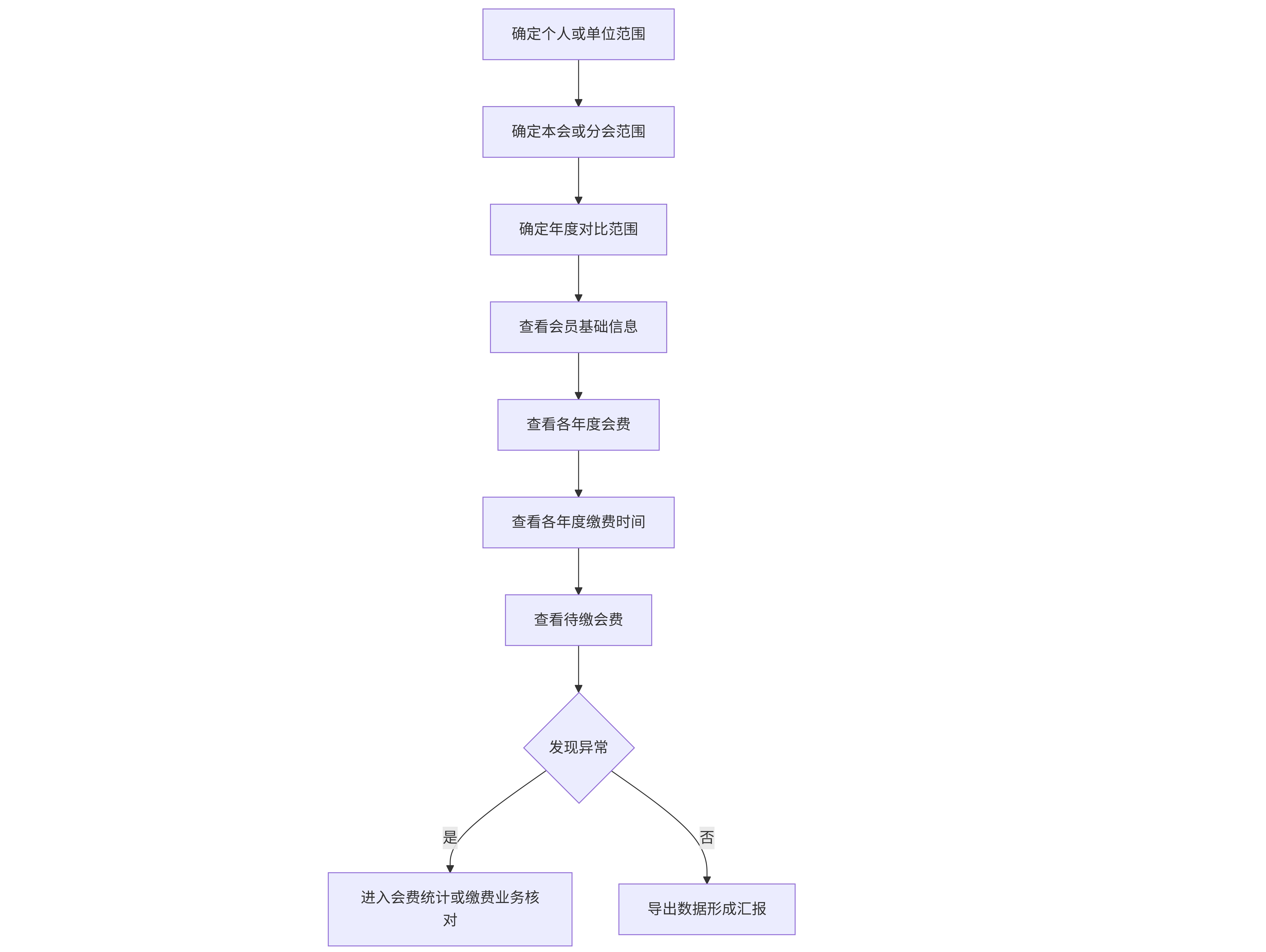
动态统计用于横向查看多年数据。发现具体金额或缴费记录异常时,应回到会费统计、缴费记录或财务管理模块进一步核对。
第一步:进入会费动态统计
进入 统计报表 → 会费动态统计。
页面顶部显示筛选条件和 导出 按钮,下方显示动态统计表。
页面默认加载:
- 个人会员;
- 当前年度;
- 当前协会范围。
具体默认条件以当前页面显示为准。
第二步:选择会员类型
在 会员类型 中选择统计对象:
- 个人;
- 单位。
个人会员
列表主要展示:
- 会员等级;
- 入会时间;
- 姓名;
- 待缴会费;
- 各年度会费;
- 各年度缴费时间。
单位会员
列表主要展示:
- 会员等级;
- 入会时间;
- 单位名称;
- 代表人;
- 联络人;
- 待缴会费;
- 各年度会费;
- 各年度缴费时间。
切换会员类型后,列表会按照新的会员类型重新加载,单位专属或个人专属列也会随之变化。
第三步:选择分会范围
在分会下拉框中选择统计范围。
可选择:
- 本会;
- 已建立的分会;
- 其他页面允许查看的管理范围。
默认范围为本会。选择分会后,列表只展示当前范围内的会员动态数据。
选择分会时应注意:
- 确认当前查看的是本会还是具体分会;
- 汇报数据时记录分会范围;
- 不要将不同分会的统计结果直接合并;
- 切换分会后等待列表刷新。
部分特殊类型的分支机构可能不出现在下拉列表中,具体以页面实际显示为准。
第四步:选择年份范围
在 年份范围 中选择开始年份和结束年份。
年份范围决定表格中生成的动态年度列。
例如选择多个连续年度后,表格会依次生成:
- 某年会费;
- 某年缴费时间;
- 下一年会费;
- 下一年缴费时间。
选择年份时应注意:
- 开始年份不能晚于结束年份;
- 结束年份不能超过当前可选范围;
- 年份范围不宜过大,避免表格横向列过多;
- 多年对比时应使用连续年份。
修改任一年份后,列表和动态列会同步更新。
第五步:查看固定信息列
动态统计表左侧显示会员固定信息。
会员等级
展示会员所属等级或职务分类,具体名称以协会设置为准。
入会时间
展示会员加入协会的时间,用于判断会员开始承担会费义务的时间背景。
单位名称
单位会员显示单位名称,个人会员可能显示其关联单位信息。
姓名
个人会员显示会员姓名。
代表人
单位会员显示单位代表人。
联络人
单位会员显示单位联络人。
固定信息用于确认统计对象,核对多年会费时应先确认会员身份没有混淆。
第六步:查看待缴会费
表格中显示 待缴会费。
该列用于查看当前会员尚未缴纳的会费金额。
待缴金额通常按照所选年份范围内没有缴费记录的年度累计计算,并结合会员等级会费标准或会员实际适用的会费标准确定。
查看待缴会费时可以关注:
- 是否存在待缴金额;
- 待缴金额是否与年度缴费情况一致;
- 待缴金额是否集中在某些会员类型或分会;
- 是否需要进入会费统计开展进一步催缴。
没有待缴金额时,页面可能不显示具体数值。应结合各年度会费和缴费时间判断会员是否已经完成缴费。
第七步:查看年度会费列
动态列以“年度会费”形式展示各年份的缴费金额。
每个年度对应一列会费金额,按照所选年份范围生成。
查看年度会费时可以关注:
- 某年是否有缴费金额;
- 多年缴费金额是否连续;
- 同一会员不同年度金额是否变化;
- 是否存在应缴但没有实缴金额的年度;
- 是否存在补缴或跨年度缴费情况。
年度会费金额反映该年度统计到的缴费情况,不应直接当作当前应缴金额。
第八步:查看年度缴费时间列
每个年度会费列后对应一个 年度缴费时间 列。
该列用于查看会员在对应年度的缴费时间。
查看时可以关注:
- 是否在年度正常时间内缴费;
- 是否存在延迟缴费;
- 是否存在同一年度多次缴费;
- 缴费时间与会费金额是否匹配;
- 是否存在跨年度补缴。
如果某年度没有缴费时间,通常表示该年度没有记录到对应缴费。没有缴费记录的年度,会费列通常显示“-”;当该年度应缴标准为零时,可能显示“0”。
第九步:理解动态列排列
动态列由所选开始年份和结束年份自动生成。
每个年度通常连续展示两列:
- 年度会费;
- 年度缴费时间。
表格年度列通常按照从结束年份向开始年份的顺序展示,具体以页面实际排列为准。
年度范围越大,表格横向列越多。查看时可以横向滚动表格,避免遗漏后面的年度数据。
页面列表的年度列通常倒序展示,而导出文件中的年度列可能按开始年份到结束年份正序排列。核对页面和导出文件时,应以年度列标题为准。
第十步:核对多年缴费变化
核对某个会员的多年会费时:
- 选择正确的会员类型;
- 选择本会或目标分会;
- 设置需要对比的年份范围;
- 找到目标会员;
- 查看会员等级和入会时间;
- 逐年查看会费金额;
- 对照逐年查看缴费时间;
- 查看待缴会费;
- 记录异常年度。
如果年度金额发生变化,应结合会费标准、会员等级调整和缴费规则进行分析。
第十一步:核对个人会员数据
选择 个人 后,重点核对:
- 姓名;
- 会员等级;
- 入会时间;
- 待缴会费;
- 各年度会费;
- 各年度缴费时间。
个人会员数据适合用于:
- 核对个人多年缴费;
- 识别个人待缴情况;
- 对比个人会费变化;
- 形成个人会员催缴名单。
如果姓名相同,应结合会员等级、入会时间和所属范围进一步确认。
第十二步:核对单位会员数据
选择 单位 后,重点核对:
- 单位名称;
- 代表人;
- 联络人;
- 会员等级;
- 入会时间;
- 待缴会费;
- 各年度会费;
- 各年度缴费时间。
单位会员的代表人和联络人用于辅助识别单位,不一定是实际缴费人。
如果单位名称发生变更,应结合会员资料变更记录确认历史缴费是否仍属于同一会员。
第十三步:切换分页
动态统计表底部支持分页:
- 查看数据总数;
- 切换每页显示数量;
- 查看上一页或下一页;
- 切换具体页码。
调整每页数量后,页面会重新从第一页加载数据。
分页只影响页面展示,不影响导出范围。
第十四步:导出动态统计
确认会员类型、分会和年份范围后,点击页面右上角 导出。
导出文件通常包含:
- 会员等级;
- 入会时间;
- 单位名称;
- 姓名;
- 各年度会费;
- 各年度缴费时间。
个人和单位的导出字段会根据会员类型有所不同。页面中的代表人、联络人和待缴会费不一定出现在导出文件中,具体以实际导出文件为准。
导出文件还可能按会员等级插入小计行,并在文件末尾提供总计行,便于进行分组汇总。
导出前应确认:
- 会员类型选择正确;
- 分会范围选择正确;
- 开始年份和结束年份正确;
- 年份顺序符合汇报要求;
- 不需要导出的数据已排除。
第十五步:获取导出文件
点击 导出 后,页面会提示文件正在处理。
导出完成后,按照浏览器提示获取文件。
如果文件没有自动保存:
- 检查浏览器下载提示;
- 检查是否拦截了下载;
- 检查浏览器下载目录;
- 确认导出操作是否成功;
- 重新按正确条件导出。
导出的是当前筛选范围内的数据,不受当前分页页码限制。
第十六步:管理导出数据
动态统计导出文件可能包含姓名、单位、联系方式和缴费记录,属于业务数据。
使用导出文件时应:
- 仅提供给有权限的工作人员;
- 保存到受控位置;
- 不要随意转发完整文件;
- 汇报时优先使用汇总信息;
- 使用完成后按照单位规定处理。
导出前应再次确认筛选条件,避免将其他分会或不需要的会员类型一并导出。
第十七步:区分会费动态统计和会费统计
会费动态统计
- 关注多年横向变化;
- 按会员类型、分会和年份范围筛选;
- 动态展示每年的会费和缴费时间;
- 支持导出;
- 适合多年明细和历史对比。
会费统计
- 支持按年和按届查看;
- 关注应缴、实缴、待缴汇总;
- 支持按年缴费状态筛选;
- 按届可以查看会员缴费详情;
- 主页面不提供多年动态明细导出。
需要“多年每年缴了多少、什么时候缴”时使用会费动态统计;需要“某年或某届整体收缴情况”时使用会费统计。
第十八步:区分会费动态统计和会费缴纳
会费动态统计是管理后台报表,用于查询和导出历史数据。
会费缴纳是具体业务入口,用于:
- 发起缴费;
- 选择缴费项目;
- 完成支付;
- 查看本人或本单位缴费状态。
发现会员待缴会费时,应到会费缴纳或相关财务业务中处理,不要在动态统计表中直接修改金额。
第十九步:进行多年会费分析
进行多年会费分析时,建议按照以下步骤:
- 选择个人或单位;
- 选择本会或指定分会;
- 设置连续年份范围;
- 查看会员总量和固定信息;
- 对照各年度会费;
- 对照各年度缴费时间;
- 汇总待缴会费;
- 导出数据进行进一步整理。
分析时应结合:
- 会员等级变化;
- 入会时间;
- 会费标准变化;
- 分会管理范围;
- 补缴和跨年度缴费;
- 会员资料变更。
单独查看金额列不能完整解释多年缴费变化。
第二十步:核对动态统计结果
发现数据异常时,可以按照以下顺序核对:
- 确认会员类型;
- 确认分会范围;
- 确认年份范围;
- 核对会员等级和入会时间;
- 核对对应年度会费;
- 核对对应年度缴费时间;
- 查看待缴会费;
- 到会费统计或财务管理逐笔核对。
核对结果存在差异时,应先判断是筛选范围差异,还是实际缴费记录差异。
第二十一步:确认用户端范围
小程序端没有“会费动态统计”报表页面,也不能导出协会整体多年会费数据。
用户可以在会费缴纳等业务入口中:
- 查看本人或本单位会费信息;
- 完成会费缴纳;
- 查看自己的缴费或到期状态。
用户不能查看其他会员的多年缴费明细,也不能查看管理后台的分会汇总和动态统计表。
异常排查
1. 找不到会费动态统计菜单
确认当前账号是否具有 统计报表 权限,并检查是否进入正确的管理后台。
2. 会员类型下拉框没有数据
页面通常提供个人和单位两种类型。若页面显示异常,刷新页面并检查当前账号权限。
3. 分会下拉框没有目标分会
确认分支机构已经建立,并检查当前账号是否具有对应数据范围。
4. 年份范围无法选择
确认开始年份和结束年份均已选择,并确保开始年份不晚于结束年份。
5. 结束年份不能早于开始年份
重新选择年份范围,先确定开始年份,再选择不早于开始年份的结束年份。
6. 动态年度列没有生成
检查年份范围是否完整,等待列表刷新后再查看。年份没有有效数据时,也可能只显示空白列内容。
7. 列表没有会员数据
检查会员类型、分会范围和年份范围,确认当前筛选条件下存在会员资料。
8. 待缴会费为空
空白可能表示当前没有待缴金额,也可能是当前会员没有产生对应数据。应结合年度会费和缴费时间核对。
9. 年度会费和缴费时间不对应
检查是否存在跨年度缴费、补缴、会员等级调整或统计口径变化,必要时到会费统计查看详细记录。
10. 单位会员没有显示代表人或联络人
检查单位会员资料是否已经维护代表人和联络人信息,动态统计只展示已有资料。
11. 个人会员没有显示姓名
确认选择的是 个人 会员类型,并检查会员资料中的姓名信息。
12. 导出文件没有下载
检查浏览器下载提示、下载目录和弹窗拦截设置。必要时重新点击 导出。
13. 导出内容不是当前筛选范围
重新确认会员类型、分会和年份范围后再导出。导出范围以点击导出时的筛选条件为准。
14. 导出文件缺少年度列
检查开始年份和结束年份是否正确,年度列会根据所选范围动态生成。
15. 页面分页数据与导出数量不同
页面列表受分页影响,导出通常包含当前筛选范围内的完整数据,两者数量不同属于正常情况。
16. 会费动态统计与会费统计结果不同
先确认两个页面使用的会员类型、分会范围、年份范围和统计口径,再逐项核对缴费记录。
17. 用户端找不到会费动态统计
该功能是管理后台报表,小程序端只提供本人或本单位的会费缴纳和状态查看,不提供协会级动态统计。
入口速查
| 使用对象 | 入口 | 主要操作 |
|---|---|---|
| 管理员 | 统计报表 → 会费动态统计 | 查看多年会费变化 |
| 管理员 | 会员类型 | 选择个人或单位 |
| 管理员 | 分会 | 选择本会或指定分会 |
| 管理员 | 年份范围 | 设置起止年度 |
| 管理员 | 动态统计表 | 查看各年度会费和缴费时间 |
| 管理员 | 待缴会费 | 查看待缴金额 |
| 管理员 | 导出 | 导出当前筛选范围数据 |
| 管理员 | 统计报表 → 会费统计 | 查看按年或按届收缴情况 |
| 管理员 | 财务管理 | 核对具体缴费记录 |
| 用户 | 会费缴纳 | 完成本人或本单位缴费 |
;}.cls-2{fill:%230868f7;}.cls-3{fill:url(%23未命名的渐变_44);}.cls-4{fill:%23333;}%3c/style%3e%3clinearGradient%20id='未命名的渐变_8'%20x1='33.73'%20y1='100.61'%20x2='-0.03'%20y2='-1.06'%20gradientUnits='userSpaceOnUse'%3e%3cstop%20offset='0'%20stop-color='%237ae9fb'/%3e%3cstop%20offset='0.67'%20stop-color='%232b90f8'/%3e%3cstop%20offset='1'%20stop-color='%230868f7'/%3e%3c/linearGradient%3e%3clinearGradient%20id='未命名的渐变_44'%20x1='27.86'%20y1='18.67'%20x2='68.36'%20y2='22.22'%20gradientUnits='userSpaceOnUse'%3e%3cstop%20offset='0'%20stop-color='%235ac7f2'/%3e%3cstop%20offset='1'%20stop-color='%230868f7'/%3e%3c/linearGradient%3e%3c/defs%3e%3cpath%20class='cls-1'%20d='M29,28.74V81.91l-9.51-3.68v0L8.52,74A7.17,7.17,0,0,1,4,67.32V24.54A3.76,3.76,0,0,1,9.08,21Z'/%3e%3cpath%20class='cls-2'%20d='M68.09,78.07a13.15,13.15,0,0,1-17.9,12.06L29,81.91h0V28.74L50.19,37A13.17,13.17,0,0,0,68.08,25.3h0Z'/%3e%3cpath%20class='cls-3'%20d='M68.08,25.3a13.19,13.19,0,0,1-6.73,10.87A13.09,13.09,0,0,1,50.19,37L29,28.74V6A3.76,3.76,0,0,1,34.1,2.52l25.59,9.91A13.22,13.22,0,0,1,68.08,25.3Z'/%3e%3cpath%20class='cls-4'%20d='M129.06,81.76a4.33,4.33,0,0,1-3.19-1.31,4.4,4.4,0,0,1-1.31-3.24V56.86H97.65V77.21a4.36,4.36,0,0,1-1.35,3.2A4.68,4.68,0,0,1,93,81.76a4.32,4.32,0,0,1-3.19-1.31,4.37,4.37,0,0,1-1.32-3.24V27.27A4.58,4.58,0,0,1,89.83,24a4.59,4.59,0,0,1,7.82,3.27V48.15h26.91V27.27A4.58,4.58,0,0,1,125.91,24a4.59,4.59,0,0,1,7.82,3.27V77.21a4.37,4.37,0,0,1-1.36,3.2A4.65,4.65,0,0,1,129.06,81.76Z'/%3e%3cpath%20class='cls-4'%20d='M163.77,81.66c-6.57,0-11.76-1.92-15.44-5.7s-5.54-9.07-5.54-15.74a26.76,26.76,0,0,1,2.09-10.43,17.72,17.72,0,0,1,6.67-8.06,19.15,19.15,0,0,1,10.68-2.95,19,19,0,0,1,10.46,2.8,18.7,18.7,0,0,1,6.55,7.36,22.53,22.53,0,0,1,2.36,10.28A4.51,4.51,0,0,1,177,63.77H152.23a10.8,10.8,0,0,0,3.49,6.65c2,1.68,4.88,2.52,8.66,2.52a22.25,22.25,0,0,0,7.54-1.21c.74-.3,1.55-.67,2.37-1.07a3.75,3.75,0,0,1,1.84-.4,4.09,4.09,0,0,1,3,1.15,4,4,0,0,1,1.12,3,4.38,4.38,0,0,1-2.58,3.82,32.34,32.34,0,0,1-6.36,2.61A28.67,28.67,0,0,1,163.77,81.66ZM172.4,55.9a9.72,9.72,0,0,0-1.63-4.56A9.9,9.9,0,0,0,167,48a10.38,10.38,0,0,0-4.64-1.14,12,12,0,0,0-4.77,1.06,9.54,9.54,0,0,0-4.89,5.66,11.78,11.78,0,0,0-.51,2.3Z'/%3e%3cpath%20class='cls-4'%20d='M193,81.64a4.49,4.49,0,0,1-4.51-4.55V27.28A4.58,4.58,0,0,1,189.84,24a4.48,4.48,0,0,1,3.28-1.36A4.36,4.36,0,0,1,196.35,24a4.46,4.46,0,0,1,1.31,3.31V77.09a4.34,4.34,0,0,1-1.35,3.2A4.67,4.67,0,0,1,193,81.64Z'/%3e%3cpath%20class='cls-4'%20d='M263.79,81.71a5.7,5.7,0,0,1-4.2-1.74,5.76,5.76,0,0,1-1.73-4.19V27.37a4.58,4.58,0,0,1,1.35-3.27A4.59,4.59,0,0,1,267,27.37V72.53h24a4.58,4.58,0,0,1,3.27,7.82A4.66,4.66,0,0,1,291,81.71Z'/%3e%3cpath%20class='cls-4'%20d='M424.48,81.74a4.71,4.71,0,0,1-2.71-.88,5.43,5.43,0,0,1-1-1l-.07-.09-12.41-17-5.41,5v9.44a4.31,4.31,0,0,1-1.36,3.19,4.66,4.66,0,0,1-3.3,1.36A4.29,4.29,0,0,1,395,80.42a4.36,4.36,0,0,1-1.32-3.23V27.37A4.58,4.58,0,0,1,395,24.1a4.52,4.52,0,0,1,6.58.12,4.54,4.54,0,0,1,1.24,3.15V56.31l17.72-16.38.05,0a4.8,4.8,0,0,1,2.94-1.11,4.4,4.4,0,0,1,3.27,1.2,4.57,4.57,0,0,1,1.2,3.27,4.44,4.44,0,0,1-.77,2.33,7.45,7.45,0,0,1-1.43,1.65l-11,9.64,13.34,17.68a5,5,0,0,1,1,2.71,4.12,4.12,0,0,1-1.36,3.24A4.64,4.64,0,0,1,424.48,81.74Z'/%3e%3cpath%20class='cls-4'%20d='M317.93,81.76a21.5,21.5,0,1,1,21.17-21.5A21.37,21.37,0,0,1,317.93,81.76Zm0-34.1a12.61,12.61,0,1,0,12.42,12.6A12.52,12.52,0,0,0,317.93,47.66Z'/%3e%3cpath%20class='cls-4'%20d='M212.18,101.22a4.12,4.12,0,0,1-3.05-1.26,4.17,4.17,0,0,1-1.26-3.1V43.34a4.37,4.37,0,0,1,1.3-3.14,4.26,4.26,0,0,1,3.13-1.3,4.19,4.19,0,0,1,3.1,1.26,4.32,4.32,0,0,1,1.26,3.16,20.77,20.77,0,0,1,13-4.54,21.51,21.51,0,0,1,0,43,20.51,20.51,0,0,1-13-4.57V96.86a4.15,4.15,0,0,1-1.3,3.06A4.5,4.5,0,0,1,212.18,101.22Zm17.43-53.63c-6.23,0-12.93,4.11-12.93,12.72a12.73,12.73,0,0,0,25.46,0A12.71,12.71,0,0,0,229.61,47.59Z'/%3e%3cpath%20class='cls-4'%20d='M365.76,81.76a21.5,21.5,0,1,1,21.18-21.5A21.37,21.37,0,0,1,365.76,81.76Zm0-34.1a12.61,12.61,0,1,0,12.42,12.6A12.52,12.52,0,0,0,365.76,47.66Z'/%3e%3c/svg%3e)