
申请中心
申请中心-用户操作文档
功能概述
「申请中心」用于创建和维护用户端、会员端或管理员端可以发起的申请模板。管理员可以设置申请权限、流程类型、关联业务、审核流程、分支机构范围、入口图标、启用状态和显示顺序。
申请模板启用后,符合权限的人员可以在对应入口发起申请。申请中心负责配置“可以申请什么、由谁申请、使用哪条审核流程”,不负责直接处理申请记录。
菜单入口:流程管理 → 申请中心
申请中心可以维护的内容
| 配置内容 | 主要作用 |
|---|---|
| 申请权限 | 设置用户、会员或管理员可以发起申请 |
| 流程类型 | 指定申请对应的业务 |
| 模板名称 | 设置申请入口显示名称 |
| 图标 | 设置申请入口图标 |
| 关联业务 | 绑定项目、OA模板、证书模板或从业类型 |
| 审核流程 | 绑定流程列表中的审核模板 |
| 分支机构范围 | 限制管理员申请对应的分支机构 |
| 是否启用 | 控制申请入口是否可用 |
| 排序 | 调整申请入口展示顺序 |
流程图
秘书处使用流程(管理后台)
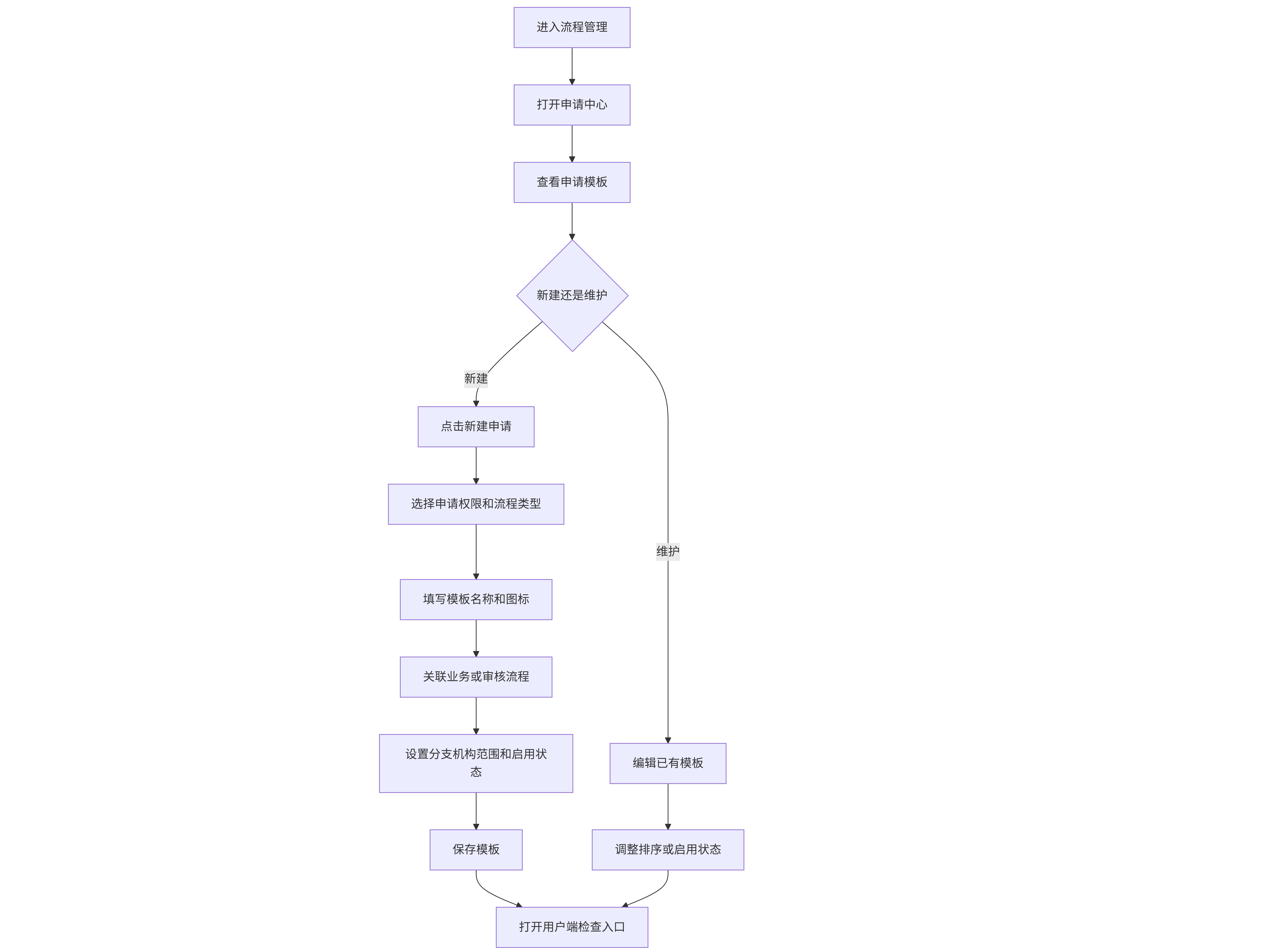
用户申请使用流程
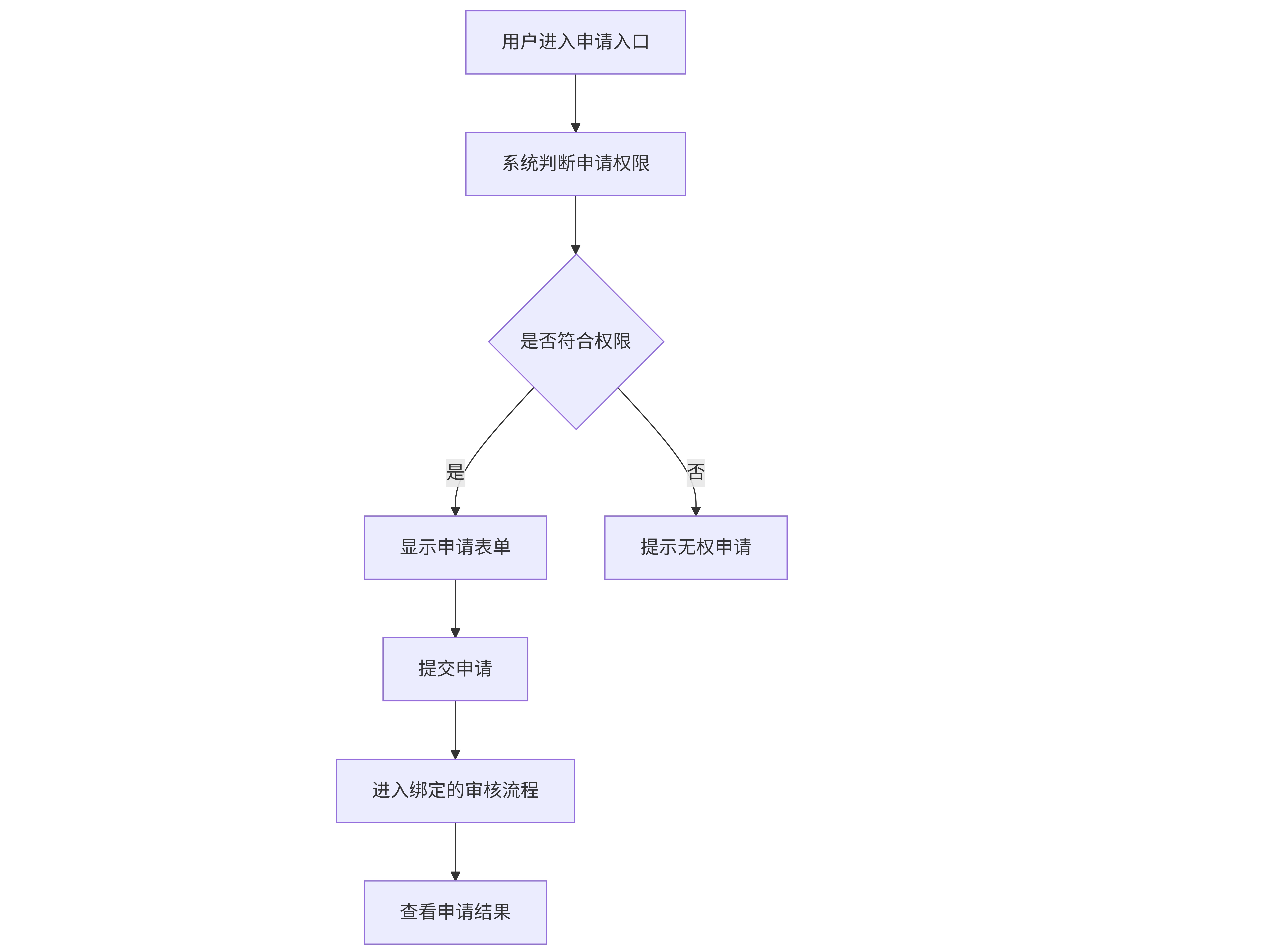
申请模板启用后,实际可见范围还会受到申请权限、分支机构范围和业务本身的限制。
第一步:查看申请模板列表
进入 流程管理 → 申请中心,查看当前协会已有的申请模板。
列表主要展示:
- 序号;
- 图标;
- 模板名称;
- 流程类型;
- 关联业务;
- 申请权限;
- 分支机构;
- 是否启用;
- 操作。
页面顶部显示当前列表数量,并提供 申请权限 筛选:
- 用户;
- 会员;
- 管理员。
底部提供分页,可以调整每页显示数量和切换页码。
列表中的关联信息
不同流程类型可能显示不同的关联业务:
- 项目申报显示关联项目;
- OA流程显示关联OA模板;
- 证书审核显示关联证书模板;
- 从业相关流程显示关联从业类型。
没有关联业务的流程类型不会显示关联名称。
第二步:新建申请模板
点击 新建申请,打开模板设置窗口。
新建时需要依次设置:
- 申请权限;
- 流程类型;
- 模板名称;
- 图标;
- 关联业务;
- 审核流程;
- 分支机构范围;
- 启用状态。
新增时如果已经选择了申请权限,系统会根据权限自动筛选可用的流程类型。
第三步:设置申请权限
在 申请权限 中选择申请入口的使用对象:
- 用户:普通登录用户可以发起;
- 会员:符合会员身份的用户可以发起;
- 管理员:管理人员可以发起。
选择权限后,页面会自动调整可选的流程类型。若看不到某个流程类型,先确认申请权限是否符合该业务的适用范围。
选择时应考虑:
- 申请对象是否需要会员身份;
- 申请是否属于管理员内部业务;
- 申请资料是否涉及内部管理;
- 申请人是否具备对应业务资格。
不要为了让入口显示而选择过宽的申请权限。
第四步:选择流程类型
在 流程类型 中选择申请对应的业务。
常见流程类型包括:
- 入会申请;
- 项目申报;
- OA流程;
- 文章审核;
- 证书审核;
- 专家申请;
- 专家信息修改;
- 任职申请;
- 积分申请;
- 会员变更申请;
- 从业人员注册登记;
- 从业人员离职;
- 从业人员变更执业机构;
- 退会申请。
流程类型决定后续可配置的关联业务和审核流程。选择后,如果更换流程类型,已经选择的关联业务和审核流程可能被清空,需要重新确认。
流程类型应与模板名称和实际申请事项一致,避免用户进入错误的申请入口。
第五步:填写模板名称和图标
模板名称
填写用户看到的申请入口名称。
名称建议:
- 直接说明申请事项;
- 与流程类型一致;
- 避免使用内部简称;
- 避免多个入口使用相同名称。
模板名称不能为空。
设置图标
可以通过以下方式设置图标:
- 上传图片;
- 从图标选择器中选择图标。
上传图片后,系统会根据页面比例处理图片。选择图标时应使用与申请事项相符的图形。
保存前确认图标清晰、尺寸合适,用户能够通过图标快速识别申请入口。
第六步:关联具体业务
部分流程类型需要或支持关联具体业务,页面会根据流程类型显示对应选择项。
项目申报
可以搜索并选择具体项目申报。适合为某个项目单独配置申请入口。
OA流程
可以选择已有的OA模板。选择后,用户发起申请时会使用对应的OA表单和流程。
证书审核
可以选择证书模板,申请入口会与该证书业务关联。
从业相关流程
从业人员注册登记、离职和变更执业机构等流程可以选择对应的从业类型。
关联时的注意事项
- 关联业务应已经建立并可正常使用;
- 不要将不同项目、证书或从业类型混用;
- 更换流程类型后重新检查关联内容;
- 关联内容不再使用时,应同步停用或编辑申请模板。
第七步:绑定审核流程
部分流程类型需要选择 审核流程。审核流程来自 流程管理 → 流程列表 中已经创建的流程模板。
选择时应确认:
- 审核流程名称与申请事项一致;
- 流程节点已经配置;
- 操作人或用户组已经设置;
- 通过和驳回方向正确;
- 该流程适用于当前申请权限。
项目申报、从业相关流程和退会申请等类型需要绑定审核流程。未选择审核流程时不能保存。
如果列表中没有合适流程,应先到 流程管理 → 流程列表 创建并配置流程,再返回申请中心选择。
第八步:设置管理员申请范围
当 申请权限 为管理员时,可以设置分支机构范围。
可选范围包括:
- 不限制;
- 总会;
- 所有分支机构;
- 指定分支机构。
选择 指定分支机构 后,需要继续搜索并选择具体分支机构。
设置建议
- 总会内部申请选择总会;
- 需要所有分支机构使用时选择所有分支机构;
- 只服务某一个组织时选择指定分支机构;
- 不需要限制时选择不限制。
指定分支机构时,必须选择具体机构后才能保存。分支机构资料发生变化时,应同步检查申请模板范围。
普通用户和会员申请通常不显示管理员分支机构范围设置。
第九步:设置启用状态
在 是否启用 中控制申请模板是否可用。
启用
启用后,符合申请权限和范围的用户可以看到并发起申请。
启用前检查:
- 模板名称和图标正确;
- 流程类型正确;
- 关联业务有效;
- 审核流程已经配置;
- 分支机构范围准确;
- 用户端入口可以正常打开。
停用
停用后,用户不再看到或不能继续使用该申请入口。已有申请记录通常不因模板停用而自动删除。
适合停用的情况:
- 申请事项暂时关闭;
- 关联项目已经结束;
- 审核流程正在调整;
- 业务资料尚未准备完成。
暂时不提供申请时优先停用,不要直接删除。
第十步:保存申请模板
完成配置后点击 确定 保存。
保存前系统会检查:
- 模板名称;
- 流程类型;
- 必需的关联业务;
- 必需的审核流程;
- 指定分支机构。
保存成功后,列表会重新加载。应检查模板名称、流程类型、申请权限和启用状态。
保存并不等同于用户端已经验证成功,仍需打开对应申请入口进行检查。
第十一步:调整申请模板顺序
申请模板列表支持拖动排序。
调整步骤:
- 找到需要调整的模板;
- 拖动模板到目标位置;
- 等待列表刷新;
- 检查申请入口顺序;
- 使用用户端确认展示结果。
排序主要影响申请入口展示顺序,不会改变流程节点和审核规则。
建议将用户高频使用或当前重点业务放在前面。
第十二步:编辑已有模板
在目标模板右侧点击 编辑,可以修改:
- 申请权限;
- 流程类型;
- 模板名称;
- 图标;
- 关联业务;
- 审核流程;
- 分支机构范围;
- 启用状态。
编辑流程类型时,应重新检查关联业务和审核流程。已经有用户提交申请的模板,不建议随意改变其业务含义。
如果只是暂时停止申请,修改启用状态即可,不必删除模板。
第十三步:删除申请模板
在目标模板右侧点击 删除,确认后执行。
删除前必须确认:
- 该申请事项已经不再使用;
- 没有需要继续提交的用户;
- 没有正在处理的重要申请;
- 关联项目、证书或OA模板不再需要该入口;
- 停用是否已经能够满足需求。
删除操作会移除申请入口配置。对于暂时不用的模板,应使用停用。
第十四步:进入OA管理
点击页面顶部的 OA管理,可以进入OA申请管理页面。
OA管理用于处理或查看已经提交的OA申请,不是申请模板配置页面。
两者区别:
- 申请中心:配置用户可以发起哪些申请;
- OA管理:处理已经提交的OA申请。
需要新增或修改OA申请入口时,返回申请中心;需要处理申请记录时,进入OA管理。
第十五步:验证申请入口
保存或修改模板后,建议使用符合权限的账号验证:
- 进入申请入口;
- 确认模板名称和图标;
- 确认表单或业务内容正确;
- 提交一条测试申请;
- 检查申请是否进入绑定的审核流程;
- 检查对应人员是否收到待办;
- 检查不符合权限的账号是否无法发起。
如果是管理员指定分支机构的申请,还应分别使用总会和分支机构账号验证范围。
异常排查
1. 新建模板时无法保存
检查模板名称和流程类型是否填写,并按照当前流程类型补充审核流程、关联业务或指定分支机构。
2. 看不到需要的流程类型
确认当前申请权限。不同申请权限可选择的流程类型不同,先调整申请权限后再查看。
3. 关联业务列表为空
确认项目、OA模板、证书模板或从业类型已经建立。关联业务不存在时,应先维护对应业务资料。
4. 审核流程列表为空
先到 流程管理 → 流程列表 创建审核流程,并完成节点和操作人配置。
5. 指定分支机构时无法保存
选择了指定分支机构后,必须搜索并选中具体分支机构。仅打开选择框或输入关键词不代表已经选择。
6. 模板启用后用户端看不到
检查模板是否启用、申请权限是否符合、管理员分支机构范围是否正确,并刷新用户端页面。
7. 更换流程类型后关联内容消失
更换流程类型会清理不适用的关联配置。重新选择正确的业务和审核流程后保存。
8. 申请提交后没有进入审核
检查模板是否绑定审核流程,流程是否存在有效节点和操作人,并确认测试申请使用的是当前模板。
9. 停用模板后已有申请异常
模板停用主要影响新的申请入口。已有申请应到申请处理页面继续查看,必要时联系流程管理员确认。
10. 删除模板后无法恢复
删除会移除申请入口配置。下次有相同业务需求时需要重新创建模板,因此暂时停用时不要删除。
11. 排序调整后用户端顺序没有变化
刷新用户端并确认当前查看的是同一协会。排序只影响申请入口排列,不影响其他菜单中的顺序。
12. OA管理中找不到新建的申请
申请中心配置的是入口模板,OA管理显示的是已经提交的OA申请。确认用户已经实际提交,并且模板流程类型为OA流程。
入口速查
| 使用对象 | 入口 | 主要操作 |
|---|---|---|
| 管理员 | 流程管理 → 申请中心 | 查看申请模板 |
| 管理员 | 申请中心 → 新建申请 | 新增申请入口 |
| 管理员 | 申请模板 → 编辑 | 修改权限、类型和业务关联 |
| 管理员 | 申请模板 → 是否启用 | 启用或停用申请入口 |
| 管理员 | 申请模板拖动排序 | 调整入口顺序 |
| 管理员 | 申请模板 → 删除 | 删除不再使用的模板 |
| 管理员 | 申请中心 → OA管理 | 处理已提交的OA申请 |
| 管理员 | 流程管理 → 流程列表 | 创建和维护审核流程 |
;}.cls-2{fill:%230868f7;}.cls-3{fill:url(%23未命名的渐变_44);}.cls-4{fill:%23333;}%3c/style%3e%3clinearGradient%20id='未命名的渐变_8'%20x1='33.73'%20y1='100.61'%20x2='-0.03'%20y2='-1.06'%20gradientUnits='userSpaceOnUse'%3e%3cstop%20offset='0'%20stop-color='%237ae9fb'/%3e%3cstop%20offset='0.67'%20stop-color='%232b90f8'/%3e%3cstop%20offset='1'%20stop-color='%230868f7'/%3e%3c/linearGradient%3e%3clinearGradient%20id='未命名的渐变_44'%20x1='27.86'%20y1='18.67'%20x2='68.36'%20y2='22.22'%20gradientUnits='userSpaceOnUse'%3e%3cstop%20offset='0'%20stop-color='%235ac7f2'/%3e%3cstop%20offset='1'%20stop-color='%230868f7'/%3e%3c/linearGradient%3e%3c/defs%3e%3cpath%20class='cls-1'%20d='M29,28.74V81.91l-9.51-3.68v0L8.52,74A7.17,7.17,0,0,1,4,67.32V24.54A3.76,3.76,0,0,1,9.08,21Z'/%3e%3cpath%20class='cls-2'%20d='M68.09,78.07a13.15,13.15,0,0,1-17.9,12.06L29,81.91h0V28.74L50.19,37A13.17,13.17,0,0,0,68.08,25.3h0Z'/%3e%3cpath%20class='cls-3'%20d='M68.08,25.3a13.19,13.19,0,0,1-6.73,10.87A13.09,13.09,0,0,1,50.19,37L29,28.74V6A3.76,3.76,0,0,1,34.1,2.52l25.59,9.91A13.22,13.22,0,0,1,68.08,25.3Z'/%3e%3cpath%20class='cls-4'%20d='M129.06,81.76a4.33,4.33,0,0,1-3.19-1.31,4.4,4.4,0,0,1-1.31-3.24V56.86H97.65V77.21a4.36,4.36,0,0,1-1.35,3.2A4.68,4.68,0,0,1,93,81.76a4.32,4.32,0,0,1-3.19-1.31,4.37,4.37,0,0,1-1.32-3.24V27.27A4.58,4.58,0,0,1,89.83,24a4.59,4.59,0,0,1,7.82,3.27V48.15h26.91V27.27A4.58,4.58,0,0,1,125.91,24a4.59,4.59,0,0,1,7.82,3.27V77.21a4.37,4.37,0,0,1-1.36,3.2A4.65,4.65,0,0,1,129.06,81.76Z'/%3e%3cpath%20class='cls-4'%20d='M163.77,81.66c-6.57,0-11.76-1.92-15.44-5.7s-5.54-9.07-5.54-15.74a26.76,26.76,0,0,1,2.09-10.43,17.72,17.72,0,0,1,6.67-8.06,19.15,19.15,0,0,1,10.68-2.95,19,19,0,0,1,10.46,2.8,18.7,18.7,0,0,1,6.55,7.36,22.53,22.53,0,0,1,2.36,10.28A4.51,4.51,0,0,1,177,63.77H152.23a10.8,10.8,0,0,0,3.49,6.65c2,1.68,4.88,2.52,8.66,2.52a22.25,22.25,0,0,0,7.54-1.21c.74-.3,1.55-.67,2.37-1.07a3.75,3.75,0,0,1,1.84-.4,4.09,4.09,0,0,1,3,1.15,4,4,0,0,1,1.12,3,4.38,4.38,0,0,1-2.58,3.82,32.34,32.34,0,0,1-6.36,2.61A28.67,28.67,0,0,1,163.77,81.66ZM172.4,55.9a9.72,9.72,0,0,0-1.63-4.56A9.9,9.9,0,0,0,167,48a10.38,10.38,0,0,0-4.64-1.14,12,12,0,0,0-4.77,1.06,9.54,9.54,0,0,0-4.89,5.66,11.78,11.78,0,0,0-.51,2.3Z'/%3e%3cpath%20class='cls-4'%20d='M193,81.64a4.49,4.49,0,0,1-4.51-4.55V27.28A4.58,4.58,0,0,1,189.84,24a4.48,4.48,0,0,1,3.28-1.36A4.36,4.36,0,0,1,196.35,24a4.46,4.46,0,0,1,1.31,3.31V77.09a4.34,4.34,0,0,1-1.35,3.2A4.67,4.67,0,0,1,193,81.64Z'/%3e%3cpath%20class='cls-4'%20d='M263.79,81.71a5.7,5.7,0,0,1-4.2-1.74,5.76,5.76,0,0,1-1.73-4.19V27.37a4.58,4.58,0,0,1,1.35-3.27A4.59,4.59,0,0,1,267,27.37V72.53h24a4.58,4.58,0,0,1,3.27,7.82A4.66,4.66,0,0,1,291,81.71Z'/%3e%3cpath%20class='cls-4'%20d='M424.48,81.74a4.71,4.71,0,0,1-2.71-.88,5.43,5.43,0,0,1-1-1l-.07-.09-12.41-17-5.41,5v9.44a4.31,4.31,0,0,1-1.36,3.19,4.66,4.66,0,0,1-3.3,1.36A4.29,4.29,0,0,1,395,80.42a4.36,4.36,0,0,1-1.32-3.23V27.37A4.58,4.58,0,0,1,395,24.1a4.52,4.52,0,0,1,6.58.12,4.54,4.54,0,0,1,1.24,3.15V56.31l17.72-16.38.05,0a4.8,4.8,0,0,1,2.94-1.11,4.4,4.4,0,0,1,3.27,1.2,4.57,4.57,0,0,1,1.2,3.27,4.44,4.44,0,0,1-.77,2.33,7.45,7.45,0,0,1-1.43,1.65l-11,9.64,13.34,17.68a5,5,0,0,1,1,2.71,4.12,4.12,0,0,1-1.36,3.24A4.64,4.64,0,0,1,424.48,81.74Z'/%3e%3cpath%20class='cls-4'%20d='M317.93,81.76a21.5,21.5,0,1,1,21.17-21.5A21.37,21.37,0,0,1,317.93,81.76Zm0-34.1a12.61,12.61,0,1,0,12.42,12.6A12.52,12.52,0,0,0,317.93,47.66Z'/%3e%3cpath%20class='cls-4'%20d='M212.18,101.22a4.12,4.12,0,0,1-3.05-1.26,4.17,4.17,0,0,1-1.26-3.1V43.34a4.37,4.37,0,0,1,1.3-3.14,4.26,4.26,0,0,1,3.13-1.3,4.19,4.19,0,0,1,3.1,1.26,4.32,4.32,0,0,1,1.26,3.16,20.77,20.77,0,0,1,13-4.54,21.51,21.51,0,0,1,0,43,20.51,20.51,0,0,1-13-4.57V96.86a4.15,4.15,0,0,1-1.3,3.06A4.5,4.5,0,0,1,212.18,101.22Zm17.43-53.63c-6.23,0-12.93,4.11-12.93,12.72a12.73,12.73,0,0,0,25.46,0A12.71,12.71,0,0,0,229.61,47.59Z'/%3e%3cpath%20class='cls-4'%20d='M365.76,81.76a21.5,21.5,0,1,1,21.18-21.5A21.37,21.37,0,0,1,365.76,81.76Zm0-34.1a12.61,12.61,0,1,0,12.42,12.6A12.52,12.52,0,0,0,365.76,47.66Z'/%3e%3c/svg%3e)