
用户组列表
用户组列表-用户操作文档
功能概述
「用户组列表」用于建立流程审批、评审和处理所需的人员组。流程节点可以直接选择用户组作为操作人,避免每条流程都重复配置人员。
页面提供三类组:
- 用户组:由具体用户组成;
- 专家组:由专家组成,可设置主评和校验人员;
- 单位组:由单位组成。
菜单入口:流程管理 → 用户组列表
用户组列表可以维护的内容
| 配置内容 | 主要作用 |
|---|---|
| 用户组 | 维护流程普通处理人员 |
| 专家组 | 维护专家评审人员 |
| 单位组 | 维护单位审核范围 |
| 组名称 | 标识该组的业务用途 |
| 成员列表 | 设置组内用户、专家或单位 |
| 主评 | 指定专家组的主要评审人员 |
| 校验 | 指定专家组的结果校验人员 |
| 分页 | 查看不同页的用户组 |
用户组列表只维护人员分组,不直接创建用户、专家或单位资料。成员需要先存在于对应业务资料中。
流程图
管理员使用流程
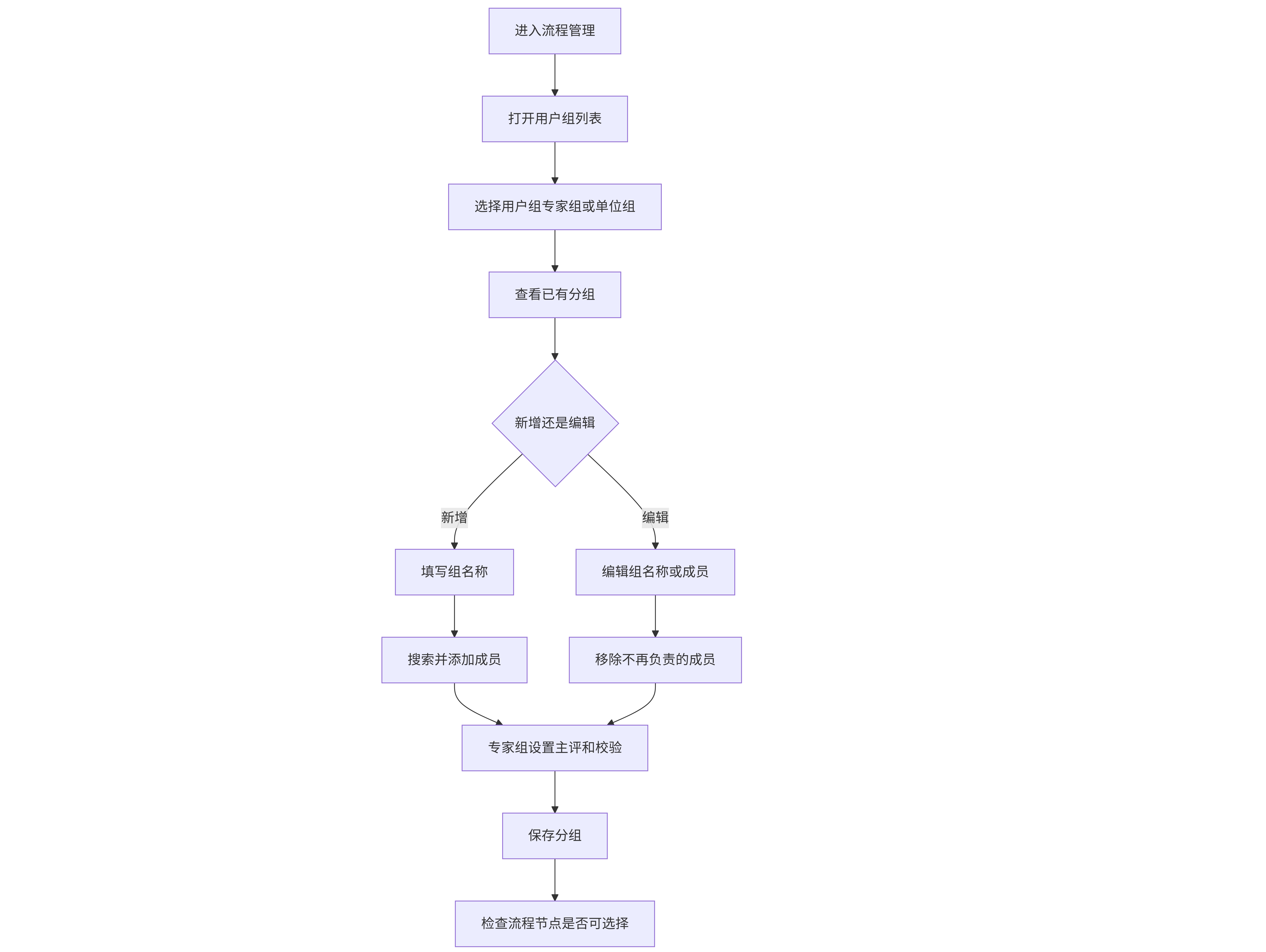
流程使用效果
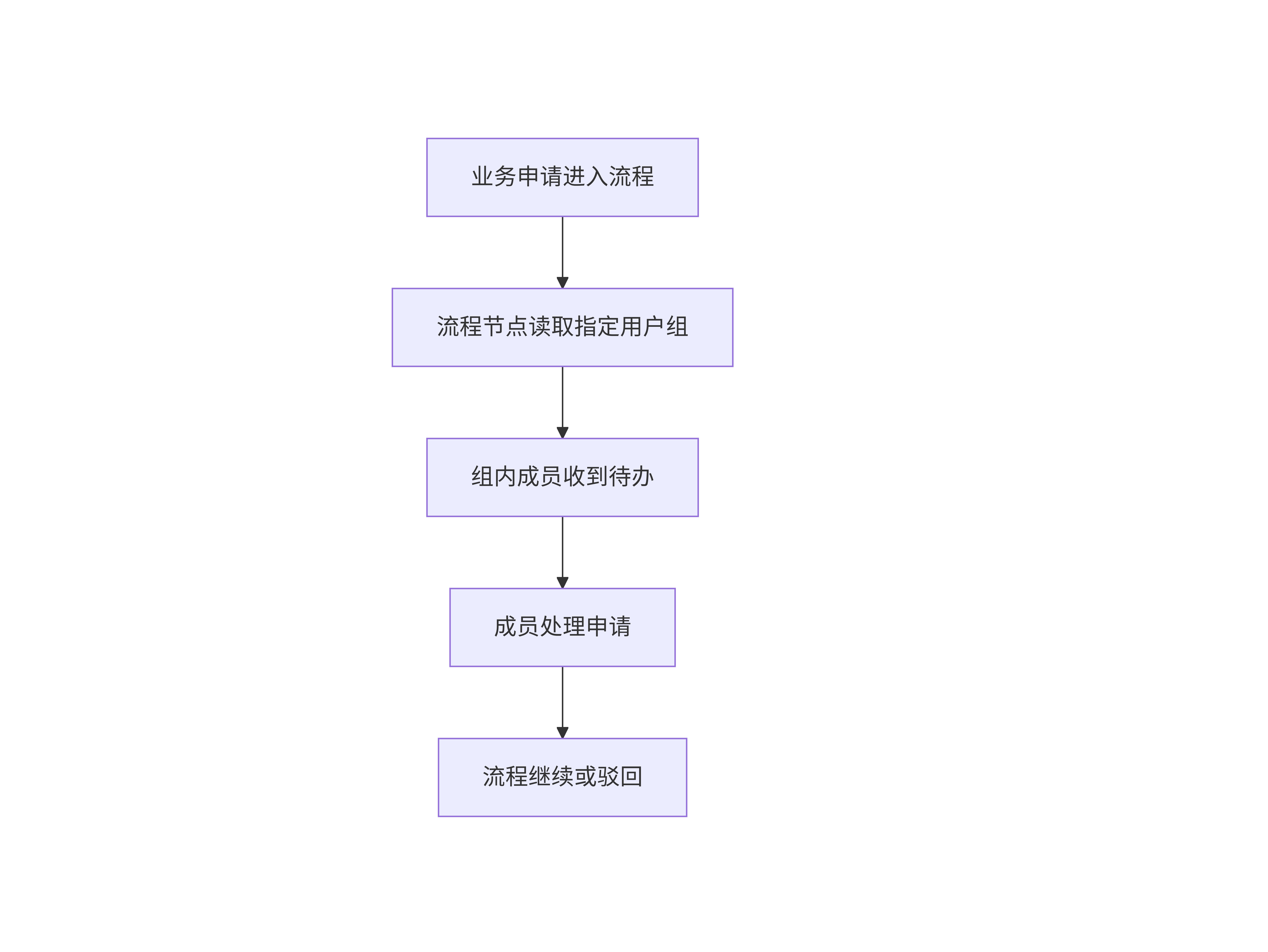
用户组成员发生变化后,后续使用该组的流程节点会按照新的成员范围处理。
第一步:查看用户组列表
进入 流程管理 → 用户组列表,页面默认展示 用户组。
顶部可以切换:
- 用户组;
- 专家组;
- 单位组。
列表主要展示:
- 序号;
- 组名称;
- 成员;
- 创建时间;
- 操作。
页面底部提供分页,可以调整每页显示数量和切换页码。
切换组类型后,列表会重新加载对应类型的分组。三类分组相互独立,不能在用户组中添加专家或单位作为普通用户成员。
第二步:添加用户组
选择 用户组 后,点击 添加用户组。
填写组名称
在 组名称 中填写能够说明工作范围的名称,例如“秘书处初审组”“会员审核组”等。
组名称建议:
- 与实际职责一致;
- 能区分不同业务;
- 不使用“组一”“临时组”等模糊名称;
- 避免创建重复或含义相近的组。
添加用户成员
在 添加用户 中输入手机号或姓名搜索用户,选择目标用户后点击 添加。
成员会出现在下方的 成员列表。添加前应确认姓名和手机号,避免选择同名人员。
同一用户重复添加时,系统会提示该用户已存在,不会重复加入。
保存用户组
确认组名称和成员列表后,点击 保存。
组名称不能为空,成员列表也不能为空。保存成功后,用户组会出现在用户组列表中。
第三步:添加单位组
选择 单位组 后,点击 添加单位组。
填写单位组名称
组名称应说明单位审核或处理范围,例如“项目申报审核单位组”等。
添加单位成员
在添加成员区域输入单位名称搜索,选择目标单位后点击 添加。
成员列表会显示已加入的单位。添加前确认单位名称和审核职责准确。
保存单位组
确认组名称和单位成员后,点击 保存。
单位组适合用于单位审核等需要由机构处理的流程节点。单位资料不存在时,应先在相应业务模块维护单位信息。
第四步:添加专家组
选择 专家组 后,点击 添加专家组。
填写专家组名称
组名称应体现评审方向或业务用途,例如“项目专家评审组”“专业技术评审组”等。
搜索和添加专家
在右侧专家搜索区域查找专家,选择后添加到左侧成员列表。
成员列表会展示:
- 姓名;
- 手机号码;
- 主评标识;
- 校验标识;
- 移除操作。
添加前确认专家资料和专业方向符合评审需要。
设置主评
在成员列表中勾选 主评,指定主要评审专家。
一个专家组通常只保留一名主评。选择新的主评后,其他成员的主评标识会取消。
设置校验
在成员列表中勾选 校验,指定负责评审结果校验的专家。
是否需要设置校验人员,应根据具体评审业务要求确定。
保存专家组
确认专家、主评和校验设置后,点击 保存。
组名称和成员列表不能为空。保存后,专家组可以在流程节点的操作人中选择。
第五步:编辑已有用户组
在目标分组右侧点击 编辑,打开编辑窗口。
编辑用户组和单位组
可以修改:
- 组名称;
- 成员列表。
添加新成员时,先搜索并添加;移除成员时,点击成员标签上的关闭按钮。
编辑专家组
可以修改:
- 组名称;
- 专家成员;
- 主评人员;
- 校验人员。
修改专家组前,应确认当前是否有正在进行的评审流程。评审已经开始后变更成员,可能影响后续分工。
完成修改后点击 保存。
第六步:移除组内成员
编辑分组时,可以移除不再参与流程的成员。
移除前应确认:
- 成员已经完成或交接待办;
- 该成员不是当前唯一的处理人;
- 专家组仍然有满足要求的评审人员;
- 移除后流程仍有可用操作人;
- 不会影响正在进行的申请。
移除成员不会删除其用户、专家或单位资料,只会解除与当前分组的关系。
第七步:检查成员和组信息
保存后检查列表:
- 组名称是否准确;
- 成员是否完整;
- 成员是否重复;
- 专家组主评是否正确;
- 专家组校验人员是否正确;
- 单位组是否包含正确单位;
- 创建时间是否正常。
如果需要在流程中使用该组,进入 流程管理 → 流程列表,打开对应流程节点确认操作人列表可以选择该组。
第八步:在流程节点中使用用户组
用户组建立后,需要在流程节点中选择。
操作步骤:
- 进入 流程管理 → 流程列表;
- 打开目标流程的 流程节点;
- 新增或编辑需要分配人员的节点;
- 在 操作人 中选择用户组、专家组或单位组;
- 保存节点;
- 使用测试业务验证成员是否收到待办。
用户组列表的修改不会替代流程节点保存。更换组或成员后,应确认流程节点仍然选择了正确的组。
第九步:维护用户组规范
建议按照业务职责维护分组:
- 一个组对应一类明确工作;
- 同一业务尽量使用统一分组;
- 组名称包含业务用途;
- 定期清理离岗或不再参与人员;
- 专家组定期检查主评和校验人员;
- 单位组定期确认单位资料有效。
不要为每个临时申请随意创建新组,避免流程列表中出现大量重复分组。
第十步:检查流程实际流转
完成分组调整后,使用测试申请验证:
- 流程是否到达对应节点;
- 组内成员是否能看到待办;
- 专家组主评是否正确显示;
- 校验人员是否能执行对应操作;
- 单位组是否由正确单位处理;
- 移除的成员是否不再接收新的待办。
正在流转的历史申请可能已经记录原处理人,不能仅通过修改用户组追溯改变历史处理记录。
异常排查
1. 没有添加用户组按钮
当前账号可能没有用户组管理权限。联系流程管理员或更高权限管理员处理。
2. 搜索不到用户
确认用户已经在当前协会建立资料,并使用正确的姓名或手机号搜索。用户资料不存在时,需要先维护用户信息。
3. 搜索不到单位
确认单位资料已经建立,输入完整或准确的单位名称关键词后重新搜索。
4. 专家组搜索不到专家
确认专家已经完成入库或建立专家资料,并检查当前协会和专家资料状态。
5. 保存时提示组名称为空
填写组名称后再保存。名称应使用清晰的业务名称,不要只填写空格。
6. 保存时提示没有成员
至少添加一名用户、专家或单位后再保存。成员添加后应确认已经出现在成员列表中。
7. 用户重复添加
系统会提示用户已存在。检查成员列表,保留一条记录即可。
8. 专家组无法设置主评
确认已经添加专家成员,并在成员列表中勾选 主评。一个专家组通常只保留一名主评。
9. 流程节点中找不到新建的组
先确认用户组保存成功,再重新打开流程节点配置。检查当前节点类型是否支持选择该类分组。
10. 组成员修改后没有收到待办
确认流程节点仍绑定该组,检查成员是否有对应处理权限,并使用新提交的业务申请验证。历史待办不一定会重新分配。
11. 移除成员后流程没有处理人
重新编辑分组,补充合适成员或更换流程节点操作人。流程节点必须有可用的处理人员或组。
12. 修改专家组影响正在进行的评审
专家组调整可能影响后续评审分工。先确认待处理任务和主评、校验职责,再进行修改。
入口速查
| 使用对象 | 入口 | 主要操作 |
|---|---|---|
| 管理员 | 流程管理 → 用户组列表 | 查看用户组、专家组和单位组 |
| 管理员 | 用户组列表 → 用户组 → 添加用户组 | 新增普通用户组 |
| 管理员 | 用户组列表 → 单位组 → 添加单位组 | 新增单位组 |
| 管理员 | 用户组列表 → 专家组 → 添加专家组 | 新增专家组 |
| 管理员 | 分组 → 编辑 | 修改组名称和成员 |
| 管理员 | 专家组成员 → 主评 / 校验 | 设置专家职责 |
| 管理员 | 流程管理 → 流程列表 → 流程节点 | 在流程节点使用分组 |
;}.cls-2{fill:%230868f7;}.cls-3{fill:url(%23未命名的渐变_44);}.cls-4{fill:%23333;}%3c/style%3e%3clinearGradient%20id='未命名的渐变_8'%20x1='33.73'%20y1='100.61'%20x2='-0.03'%20y2='-1.06'%20gradientUnits='userSpaceOnUse'%3e%3cstop%20offset='0'%20stop-color='%237ae9fb'/%3e%3cstop%20offset='0.67'%20stop-color='%232b90f8'/%3e%3cstop%20offset='1'%20stop-color='%230868f7'/%3e%3c/linearGradient%3e%3clinearGradient%20id='未命名的渐变_44'%20x1='27.86'%20y1='18.67'%20x2='68.36'%20y2='22.22'%20gradientUnits='userSpaceOnUse'%3e%3cstop%20offset='0'%20stop-color='%235ac7f2'/%3e%3cstop%20offset='1'%20stop-color='%230868f7'/%3e%3c/linearGradient%3e%3c/defs%3e%3cpath%20class='cls-1'%20d='M29,28.74V81.91l-9.51-3.68v0L8.52,74A7.17,7.17,0,0,1,4,67.32V24.54A3.76,3.76,0,0,1,9.08,21Z'/%3e%3cpath%20class='cls-2'%20d='M68.09,78.07a13.15,13.15,0,0,1-17.9,12.06L29,81.91h0V28.74L50.19,37A13.17,13.17,0,0,0,68.08,25.3h0Z'/%3e%3cpath%20class='cls-3'%20d='M68.08,25.3a13.19,13.19,0,0,1-6.73,10.87A13.09,13.09,0,0,1,50.19,37L29,28.74V6A3.76,3.76,0,0,1,34.1,2.52l25.59,9.91A13.22,13.22,0,0,1,68.08,25.3Z'/%3e%3cpath%20class='cls-4'%20d='M129.06,81.76a4.33,4.33,0,0,1-3.19-1.31,4.4,4.4,0,0,1-1.31-3.24V56.86H97.65V77.21a4.36,4.36,0,0,1-1.35,3.2A4.68,4.68,0,0,1,93,81.76a4.32,4.32,0,0,1-3.19-1.31,4.37,4.37,0,0,1-1.32-3.24V27.27A4.58,4.58,0,0,1,89.83,24a4.59,4.59,0,0,1,7.82,3.27V48.15h26.91V27.27A4.58,4.58,0,0,1,125.91,24a4.59,4.59,0,0,1,7.82,3.27V77.21a4.37,4.37,0,0,1-1.36,3.2A4.65,4.65,0,0,1,129.06,81.76Z'/%3e%3cpath%20class='cls-4'%20d='M163.77,81.66c-6.57,0-11.76-1.92-15.44-5.7s-5.54-9.07-5.54-15.74a26.76,26.76,0,0,1,2.09-10.43,17.72,17.72,0,0,1,6.67-8.06,19.15,19.15,0,0,1,10.68-2.95,19,19,0,0,1,10.46,2.8,18.7,18.7,0,0,1,6.55,7.36,22.53,22.53,0,0,1,2.36,10.28A4.51,4.51,0,0,1,177,63.77H152.23a10.8,10.8,0,0,0,3.49,6.65c2,1.68,4.88,2.52,8.66,2.52a22.25,22.25,0,0,0,7.54-1.21c.74-.3,1.55-.67,2.37-1.07a3.75,3.75,0,0,1,1.84-.4,4.09,4.09,0,0,1,3,1.15,4,4,0,0,1,1.12,3,4.38,4.38,0,0,1-2.58,3.82,32.34,32.34,0,0,1-6.36,2.61A28.67,28.67,0,0,1,163.77,81.66ZM172.4,55.9a9.72,9.72,0,0,0-1.63-4.56A9.9,9.9,0,0,0,167,48a10.38,10.38,0,0,0-4.64-1.14,12,12,0,0,0-4.77,1.06,9.54,9.54,0,0,0-4.89,5.66,11.78,11.78,0,0,0-.51,2.3Z'/%3e%3cpath%20class='cls-4'%20d='M193,81.64a4.49,4.49,0,0,1-4.51-4.55V27.28A4.58,4.58,0,0,1,189.84,24a4.48,4.48,0,0,1,3.28-1.36A4.36,4.36,0,0,1,196.35,24a4.46,4.46,0,0,1,1.31,3.31V77.09a4.34,4.34,0,0,1-1.35,3.2A4.67,4.67,0,0,1,193,81.64Z'/%3e%3cpath%20class='cls-4'%20d='M263.79,81.71a5.7,5.7,0,0,1-4.2-1.74,5.76,5.76,0,0,1-1.73-4.19V27.37a4.58,4.58,0,0,1,1.35-3.27A4.59,4.59,0,0,1,267,27.37V72.53h24a4.58,4.58,0,0,1,3.27,7.82A4.66,4.66,0,0,1,291,81.71Z'/%3e%3cpath%20class='cls-4'%20d='M424.48,81.74a4.71,4.71,0,0,1-2.71-.88,5.43,5.43,0,0,1-1-1l-.07-.09-12.41-17-5.41,5v9.44a4.31,4.31,0,0,1-1.36,3.19,4.66,4.66,0,0,1-3.3,1.36A4.29,4.29,0,0,1,395,80.42a4.36,4.36,0,0,1-1.32-3.23V27.37A4.58,4.58,0,0,1,395,24.1a4.52,4.52,0,0,1,6.58.12,4.54,4.54,0,0,1,1.24,3.15V56.31l17.72-16.38.05,0a4.8,4.8,0,0,1,2.94-1.11,4.4,4.4,0,0,1,3.27,1.2,4.57,4.57,0,0,1,1.2,3.27,4.44,4.44,0,0,1-.77,2.33,7.45,7.45,0,0,1-1.43,1.65l-11,9.64,13.34,17.68a5,5,0,0,1,1,2.71,4.12,4.12,0,0,1-1.36,3.24A4.64,4.64,0,0,1,424.48,81.74Z'/%3e%3cpath%20class='cls-4'%20d='M317.93,81.76a21.5,21.5,0,1,1,21.17-21.5A21.37,21.37,0,0,1,317.93,81.76Zm0-34.1a12.61,12.61,0,1,0,12.42,12.6A12.52,12.52,0,0,0,317.93,47.66Z'/%3e%3cpath%20class='cls-4'%20d='M212.18,101.22a4.12,4.12,0,0,1-3.05-1.26,4.17,4.17,0,0,1-1.26-3.1V43.34a4.37,4.37,0,0,1,1.3-3.14,4.26,4.26,0,0,1,3.13-1.3,4.19,4.19,0,0,1,3.1,1.26,4.32,4.32,0,0,1,1.26,3.16,20.77,20.77,0,0,1,13-4.54,21.51,21.51,0,0,1,0,43,20.51,20.51,0,0,1-13-4.57V96.86a4.15,4.15,0,0,1-1.3,3.06A4.5,4.5,0,0,1,212.18,101.22Zm17.43-53.63c-6.23,0-12.93,4.11-12.93,12.72a12.73,12.73,0,0,0,25.46,0A12.71,12.71,0,0,0,229.61,47.59Z'/%3e%3cpath%20class='cls-4'%20d='M365.76,81.76a21.5,21.5,0,1,1,21.18-21.5A21.37,21.37,0,0,1,365.76,81.76Zm0-34.1a12.61,12.61,0,1,0,12.42,12.6A12.52,12.52,0,0,0,365.76,47.66Z'/%3e%3c/svg%3e)