
一键授权
一键授权-用户操作文档
功能概述
「一键授权」用于将协会的小程序、公众号和企业微信授权给协会易平台。授权完成后,管理员可以配置公众号菜单、搬运公众号文章,并启用企业微信客户联系相关能力。
未完成授权时,依赖微信渠道的消息推送、公众号菜单、文章同步和企业微信工具栏等功能可能无法正常使用。
菜单入口:设置管理 → 一键授权
一键授权包含的内容
| 配置内容 | 主要作用 |
|---|---|
| 小程序授权 | 将协会小程序授权给平台,支持重新授权 |
| 公众号授权 | 将公众号授权给平台,并查看已授权列表 |
| 设置菜单 | 进入已授权公众号的菜单配置 |
| 搬运文章 | 将公众号文章同步并搬运到新闻动态 |
| 企业微信授权 | 开通企业微信客户联系相关能力 |
| 客户联系密钥 | 保存企业微信客户联系所需密钥 |
| 聊天工具栏链接 | 复制配置页面地址,用于企业微信工具栏设置 |
流程图
秘书处使用流程(管理后台)
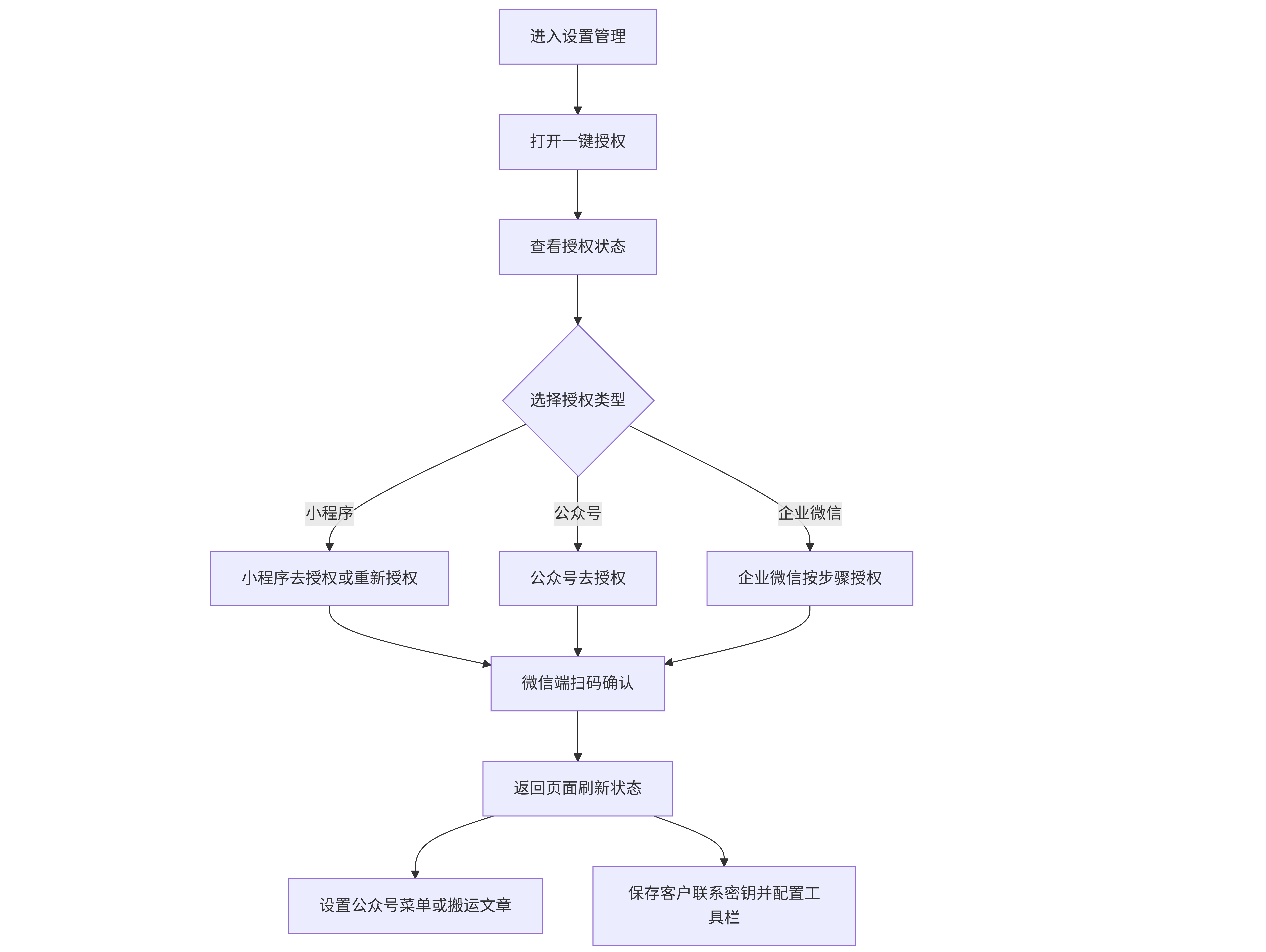
用户端使用效果
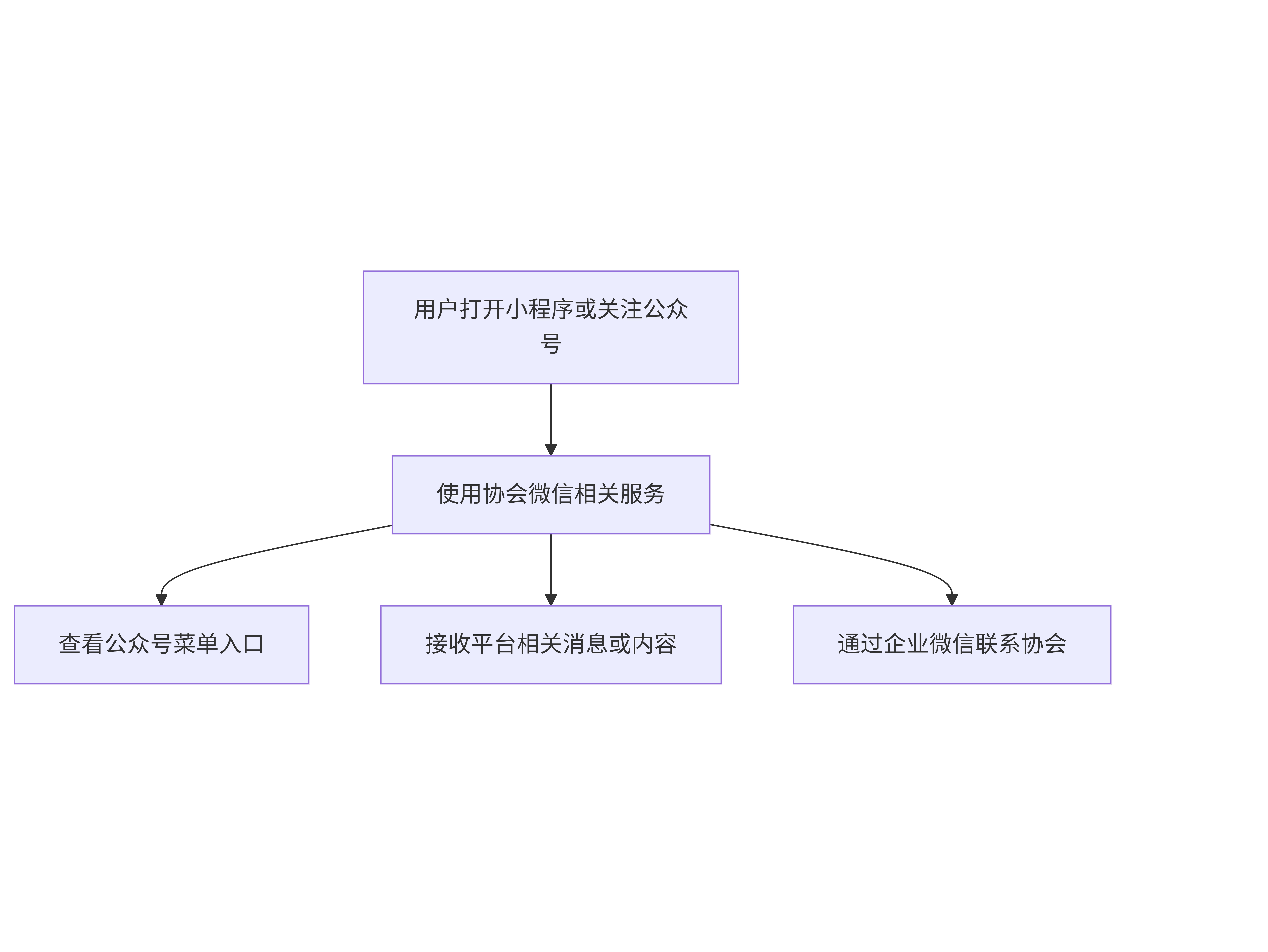
一键授权由管理员完成。用户侧通常只体现授权结果,例如小程序可正常使用、公众号菜单可点击、企业微信联系工具可用。
第一步:进入一键授权并确认准备事项
进入 设置管理 → 一键授权 前,建议先确认:
- 当前登录账号具有设置权限;
- 已准备好小程序管理员或开发者账号;
- 已准备好公众号管理员账号;
- 如需企业微信能力,已准备好企业微信管理员账号;
- 扫码设备可及时使用。
授权链接打开后,页面提示需及时扫码,有效时限为半小时。超时后应返回本页重新点击授权。
授权操作建议在电脑端完成跳转,使用手机微信扫码确认。
第二步:授权或重新授权小程序
页面会显示小程序当前授权状态:
- 小程序尚未授权给协会易平台;
- 小程序已授权给协会易平台。
首次授权
- 点击 去授权;
- 在新打开的页面中按提示扫码;
- 使用具备权限的微信账号确认授权;
- 授权完成后返回一键授权页面;
- 刷新页面,确认状态变为已授权。
重新授权
小程序已经授权时,可以点击 重新授权。
适合重新授权的情况:
- 小程序主体或管理员发生变化;
- 授权权限不完整;
- 平台提示需要重新授权;
- 小程序相关能力异常,怀疑授权失效。
重新授权不会替代日常业务配置。授权完成后,仍需检查基础设置、工具栏和相关业务功能是否正常。
第三步:授权公众号
在 公众号列表 区域点击 去授权,按提示扫码完成公众号授权。
授权链接同样需要在半小时内完成扫码。超时后应重新点击 去授权。
查看已授权公众号
授权成功后,列表会展示:
- 名称;
- 图标;
- 类型;
- 账号标识;
- 授权时间;
- 操作。
类型会区分:
- 订阅号;
- 服务号。
列表为空时,页面会提示暂无授权公众号,需要先完成授权。
授权后的常用操作
已授权公众号右侧可以执行:
- 设置菜单;
- 搬运文章。
如果列表中没有操作按钮,通常表示该公众号当前不可继续配置,应确认授权是否成功、是否仍有效。
第四步:设置公众号菜单
在已授权公众号右侧点击 设置菜单,进入公众号菜单设置页面。
可以维护:
- 一级菜单;
- 子菜单;
- 菜单名称;
- 菜单内容。
菜单内容常见包括:
- 发送消息;
- 跳转网页;
- 跳转小程序。
设置建议
- 一级菜单数量和名称长度应符合微信菜单规则;
- 子菜单名称应简洁明确;
- 跳转网页应使用可正常访问的正式地址;
- 跳转小程序前确认小程序已授权且页面可用;
- 保存后使用手机微信打开公众号验证菜单效果。
菜单设置属于授权后的后续配置。未完成公众号授权时,无法正常进入菜单设置。
第五步:搬运公众号文章
在已授权公众号右侧点击 搬运文章,进入公众号文章搬运页面。
同步公众号文章
进入页面后,可以点击 同步刷新,从公众号同步文章资料。
同步过程可能较长时间,页面会提示耐心等待。同步未完成前,列表可能暂时没有数据,不要重复频繁点击。
筛选和查看文章
可以按标题搜索,并按状态筛选:
- 未搬运;
- 已搬运;
- 全部。
还可以查看文章原文,或对草稿内容执行发布操作。
搬运到新闻动态
- 勾选需要搬运的文章;
- 点击 搬运到新闻动态;
- 选择目标动态栏目;
- 确认搬运。
如果文章没有标题配图,搬运成功后需要到新闻动态列表中手动补充配图。
搬运前应确认目标栏目正确,避免文章进入错误栏目。
第六步:按步骤开通企业微信
页面下方提供企业微信使用步骤,并配有示意图,可按顺序完成。
1. 去授权
点击 去授权,按提示完成企业微信授权。
授权时注意选择可见范围。可见范围应覆盖所有具有添加外部联系人权限的人员,否则相关人员无法正常使用客户联系能力。
2. 输入客户联系密钥
在输入框中填写客户联系密钥,点击 保存。
密钥不能为空。保存前应确认密钥来自正确的企业微信后台,并避免把测试环境密钥填到正式协会。
3. 配置聊天工具栏
页面会展示配置页面链接,点击 复制 后,到企业微信后台完成聊天工具栏配置。
如果复制时提示需要先授权并刷新页面,应先完成企业微信授权,再返回本页刷新后复制。
配置时可参考页面示意图,确认链接粘贴位置正确。
4. 购买许可并设置续期方式
根据企业微信要求购买许可,并设置续期方式,保证客户联系能力可持续使用。
许可和续期不在协会易后台直接完成,需要在企业微信侧办理。
第七步:授权后统一检查
完成授权后,建议按类型检查:
| 授权类型 | 建议检查项 |
|---|---|
| 小程序 | 用户端能否正常打开,登录和消息相关能力是否可用 |
| 公众号 | 列表是否显示该公众号,菜单和文章搬运是否可进入 |
| 企业微信 | 密钥是否保存,工具栏链接是否可复制,相关人员是否在可见范围内 |
检查时建议:
- 返回一键授权页面刷新状态;
- 使用真实微信账号验证;
- 确认授权账号属于当前协会;
- 重要变更后通知相关业务人员。
第八步:取消授权说明
一键授权页面主要用于发起授权和后续配置,不提供直接取消授权按钮。
如需取消公众号或服务号对平台的授权,应登录微信公众平台后台,取消协会易平台授权。
取消授权后:
- 公众号菜单配置可能失效;
- 文章同步和搬运可能不可用;
- 依赖公众号能力的消息功能可能受影响。
取消前应评估业务影响。不需要长期停用时,不要随意取消授权。
异常排查
1. 点击去授权后无法扫码
确认新页面是否被浏览器拦截,允许弹窗后重试。若授权链接已超时,返回一键授权页面重新点击。
2. 扫码后页面提示超时或失败
授权链接有效时限为半小时。超时后需重新获取授权入口,并尽快完成扫码。
3. 授权后页面仍显示未授权
刷新一键授权页面,确认使用的是正确协会账号。必要时重新授权后再检查。
4. 公众号列表为空
确认已经完成公众号授权,且授权成功。列表为空时按提示点击 去授权。
5. 看不到设置菜单或搬运文章
确认该公众号授权状态有效。授权不完整或已失效时,重新授权后再进入。
6. 菜单设置后公众号没有变化
确认菜单已经保存成功,使用手机微信重新进入公众号查看。菜单更新有时需要短暂等待。
7. 搬运文章列表没有数据
先点击 同步刷新,等待同步完成后再刷新页面。同步时间可能较长,不要中途反复操作。
8. 文章搬运后没有配图
部分公众号文章本身没有标题配图。搬运成功后,到新闻动态列表中手动上传标题配图。
9. 企业微信授权后相关人员用不了
检查授权时选择的可见范围,确认具备添加外部联系人权限的人员已包含在内。
10. 客户联系密钥无法保存
确认密钥已填写且内容正确,不要留空。保存失败时核对企业微信后台中的密钥是否复制完整。
11. 无法复制聊天工具栏链接
先完成企业微信授权,再刷新一键授权页面后复制。未授权时可能无法获取有效链接。
12. 小程序或公众号能力突然不可用
可能是授权失效、账号变更或在微信后台取消了授权。返回一键授权查看状态,必要时重新授权。
入口速查
| 使用对象 | 入口 | 主要操作 |
|---|---|---|
| 管理员 | 设置管理 → 一键授权 | 查看小程序、公众号和企业微信授权状态 |
| 管理员 | 一键授权 → 去授权 / 重新授权 | 完成或更新小程序授权 |
| 管理员 | 一键授权 → 公众号列表 → 去授权 | 完成公众号授权 |
| 管理员 | 公众号列表 → 设置菜单 | 配置公众号菜单 |
| 管理员 | 公众号列表 → 搬运文章 | 同步并搬运公众号文章 |
| 管理员 | 企业微信使用步骤 → 去授权 | 开通企业微信授权 |
| 管理员 | 企业微信使用步骤 → 保存密钥 | 保存客户联系密钥 |
| 管理员 | 企业微信使用步骤 → 复制链接 | 复制聊天工具栏配置地址 |
;}.cls-2{fill:%230868f7;}.cls-3{fill:url(%23未命名的渐变_44);}.cls-4{fill:%23333;}%3c/style%3e%3clinearGradient%20id='未命名的渐变_8'%20x1='33.73'%20y1='100.61'%20x2='-0.03'%20y2='-1.06'%20gradientUnits='userSpaceOnUse'%3e%3cstop%20offset='0'%20stop-color='%237ae9fb'/%3e%3cstop%20offset='0.67'%20stop-color='%232b90f8'/%3e%3cstop%20offset='1'%20stop-color='%230868f7'/%3e%3c/linearGradient%3e%3clinearGradient%20id='未命名的渐变_44'%20x1='27.86'%20y1='18.67'%20x2='68.36'%20y2='22.22'%20gradientUnits='userSpaceOnUse'%3e%3cstop%20offset='0'%20stop-color='%235ac7f2'/%3e%3cstop%20offset='1'%20stop-color='%230868f7'/%3e%3c/linearGradient%3e%3c/defs%3e%3cpath%20class='cls-1'%20d='M29,28.74V81.91l-9.51-3.68v0L8.52,74A7.17,7.17,0,0,1,4,67.32V24.54A3.76,3.76,0,0,1,9.08,21Z'/%3e%3cpath%20class='cls-2'%20d='M68.09,78.07a13.15,13.15,0,0,1-17.9,12.06L29,81.91h0V28.74L50.19,37A13.17,13.17,0,0,0,68.08,25.3h0Z'/%3e%3cpath%20class='cls-3'%20d='M68.08,25.3a13.19,13.19,0,0,1-6.73,10.87A13.09,13.09,0,0,1,50.19,37L29,28.74V6A3.76,3.76,0,0,1,34.1,2.52l25.59,9.91A13.22,13.22,0,0,1,68.08,25.3Z'/%3e%3cpath%20class='cls-4'%20d='M129.06,81.76a4.33,4.33,0,0,1-3.19-1.31,4.4,4.4,0,0,1-1.31-3.24V56.86H97.65V77.21a4.36,4.36,0,0,1-1.35,3.2A4.68,4.68,0,0,1,93,81.76a4.32,4.32,0,0,1-3.19-1.31,4.37,4.37,0,0,1-1.32-3.24V27.27A4.58,4.58,0,0,1,89.83,24a4.59,4.59,0,0,1,7.82,3.27V48.15h26.91V27.27A4.58,4.58,0,0,1,125.91,24a4.59,4.59,0,0,1,7.82,3.27V77.21a4.37,4.37,0,0,1-1.36,3.2A4.65,4.65,0,0,1,129.06,81.76Z'/%3e%3cpath%20class='cls-4'%20d='M163.77,81.66c-6.57,0-11.76-1.92-15.44-5.7s-5.54-9.07-5.54-15.74a26.76,26.76,0,0,1,2.09-10.43,17.72,17.72,0,0,1,6.67-8.06,19.15,19.15,0,0,1,10.68-2.95,19,19,0,0,1,10.46,2.8,18.7,18.7,0,0,1,6.55,7.36,22.53,22.53,0,0,1,2.36,10.28A4.51,4.51,0,0,1,177,63.77H152.23a10.8,10.8,0,0,0,3.49,6.65c2,1.68,4.88,2.52,8.66,2.52a22.25,22.25,0,0,0,7.54-1.21c.74-.3,1.55-.67,2.37-1.07a3.75,3.75,0,0,1,1.84-.4,4.09,4.09,0,0,1,3,1.15,4,4,0,0,1,1.12,3,4.38,4.38,0,0,1-2.58,3.82,32.34,32.34,0,0,1-6.36,2.61A28.67,28.67,0,0,1,163.77,81.66ZM172.4,55.9a9.72,9.72,0,0,0-1.63-4.56A9.9,9.9,0,0,0,167,48a10.38,10.38,0,0,0-4.64-1.14,12,12,0,0,0-4.77,1.06,9.54,9.54,0,0,0-4.89,5.66,11.78,11.78,0,0,0-.51,2.3Z'/%3e%3cpath%20class='cls-4'%20d='M193,81.64a4.49,4.49,0,0,1-4.51-4.55V27.28A4.58,4.58,0,0,1,189.84,24a4.48,4.48,0,0,1,3.28-1.36A4.36,4.36,0,0,1,196.35,24a4.46,4.46,0,0,1,1.31,3.31V77.09a4.34,4.34,0,0,1-1.35,3.2A4.67,4.67,0,0,1,193,81.64Z'/%3e%3cpath%20class='cls-4'%20d='M263.79,81.71a5.7,5.7,0,0,1-4.2-1.74,5.76,5.76,0,0,1-1.73-4.19V27.37a4.58,4.58,0,0,1,1.35-3.27A4.59,4.59,0,0,1,267,27.37V72.53h24a4.58,4.58,0,0,1,3.27,7.82A4.66,4.66,0,0,1,291,81.71Z'/%3e%3cpath%20class='cls-4'%20d='M424.48,81.74a4.71,4.71,0,0,1-2.71-.88,5.43,5.43,0,0,1-1-1l-.07-.09-12.41-17-5.41,5v9.44a4.31,4.31,0,0,1-1.36,3.19,4.66,4.66,0,0,1-3.3,1.36A4.29,4.29,0,0,1,395,80.42a4.36,4.36,0,0,1-1.32-3.23V27.37A4.58,4.58,0,0,1,395,24.1a4.52,4.52,0,0,1,6.58.12,4.54,4.54,0,0,1,1.24,3.15V56.31l17.72-16.38.05,0a4.8,4.8,0,0,1,2.94-1.11,4.4,4.4,0,0,1,3.27,1.2,4.57,4.57,0,0,1,1.2,3.27,4.44,4.44,0,0,1-.77,2.33,7.45,7.45,0,0,1-1.43,1.65l-11,9.64,13.34,17.68a5,5,0,0,1,1,2.71,4.12,4.12,0,0,1-1.36,3.24A4.64,4.64,0,0,1,424.48,81.74Z'/%3e%3cpath%20class='cls-4'%20d='M317.93,81.76a21.5,21.5,0,1,1,21.17-21.5A21.37,21.37,0,0,1,317.93,81.76Zm0-34.1a12.61,12.61,0,1,0,12.42,12.6A12.52,12.52,0,0,0,317.93,47.66Z'/%3e%3cpath%20class='cls-4'%20d='M212.18,101.22a4.12,4.12,0,0,1-3.05-1.26,4.17,4.17,0,0,1-1.26-3.1V43.34a4.37,4.37,0,0,1,1.3-3.14,4.26,4.26,0,0,1,3.13-1.3,4.19,4.19,0,0,1,3.1,1.26,4.32,4.32,0,0,1,1.26,3.16,20.77,20.77,0,0,1,13-4.54,21.51,21.51,0,0,1,0,43,20.51,20.51,0,0,1-13-4.57V96.86a4.15,4.15,0,0,1-1.3,3.06A4.5,4.5,0,0,1,212.18,101.22Zm17.43-53.63c-6.23,0-12.93,4.11-12.93,12.72a12.73,12.73,0,0,0,25.46,0A12.71,12.71,0,0,0,229.61,47.59Z'/%3e%3cpath%20class='cls-4'%20d='M365.76,81.76a21.5,21.5,0,1,1,21.18-21.5A21.37,21.37,0,0,1,365.76,81.76Zm0-34.1a12.61,12.61,0,1,0,12.42,12.6A12.52,12.52,0,0,0,365.76,47.66Z'/%3e%3c/svg%3e)